
Como verificar se um usuário está conectado ao WordPress.
Como verificar se um usuário está conectado ao WordPress? Tudo o que você precisa saber em um só lugar, não perca todas as informações aqui.
Se você for um desenvolvedor completo do WordPress ou apenas um proprietário de site que usa trechos de código, verifique se um usuário tentou faça login no WordPress é uma função essencial que você terá que usar mais cedo ou mais tarde.
Verificar o status do usuário e acionar ações relevantes é uma prática comum e é usada por muitas funções e plug-ins.
Este artigo mostrará a você como verificar se um usuário está conectado ao WordPress e como usá-lo em functions.php e arquivos de modelo.
Por que verificar se um usuário está conectado ao WordPress?
Como mencionado acima, a validação do login de um usuário é usada em muitos cenários. Essa também é uma das funções mais usadas do WordPress, e por um bom motivo.
Há milhares de motivos pelos quais você pode precisar verificar se um usuário está conectado ao WordPress ou o status do usuário. Aqui estão apenas alguns dos principais:
- Exiba condicionalmente links de login/logout no cabeçalho do seu site.
- Use os nomes dos usuários conectados para cumprimentá-los e dar-lhes as boas-vindas.
- Defina os preços do WooCommerce apenas para usuários registrados.
- Exibir determinadas páginas, como a página da minha conta, para usuários registrados.
Você provavelmente já entendeu por que é útil verificar se um usuário está conectado ao WordPress.
Quer você queira usá-lo por um dos motivos acima ou por um motivo diferente, mostraremos como descobrir se um usuário tentou fazer login no WordPress.
Como verificar se um usuário está conectado
O WordPress tem uma função integrada que pode ser usada para determinar se um usuário está conectado ou não.
is_user_logged_in()Você também pode usar Operador lógico PHP para verificar se um usuário NÃO está conectado (desconectado), adicionando um ponto de exclamação (¡!) à esquerda da função, portanto:
!is_user_logged_in()É uma função simples porque não recebe nenhuma variável e retorna real se um usuário estiver conectado e falso se você não estiver conectado.
Em seguida, você pode executar diferentes tipos de ações, dependendo do valor retornado.
Por exemplo, você pode optar por cumprimentar todos os usuários conectados no login do WordPress com um Olá, fã mensagem e somente Olá para todos os usuários desconectados. Para fazer isso, você pode usar a opção is_user_logged_in() em nosso papel functions.php ou arquivos de modelo.
Use a função is_user_logged_in() no arquivo functions.php.
O WordPress usa ganchos (como âncoras) para simplificar a adição de conteúdo a determinadas partes da página.
Portanto, você terá que adicionar a mensagem ao gancho desejado, dependendo de onde deseja que ela apareça.
Se quiser que ele apareça acima do cabeçalho, você pode usar a função inicial ganchos.
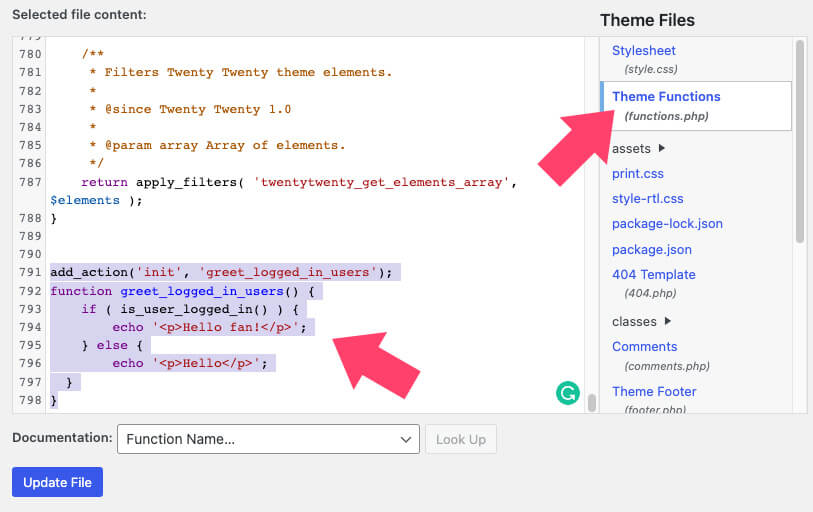
Usando um FTP ou o painel de controle do WordPress, navegue até Appearance -> Editor de arquivos de tema e abre o functions.php do tema filho.
Observação: Faça um backup do seu site antes de editar os arquivos principais.
Em seguida, role até o final do arquivo e cole essa função:
add_action(\'init', 'greet_logged_in_users');
função greet_logged_in_users() {
	if ( is_user_logged_in() ) {
		echo 'init', 'greet_logged_in_users'<p>Olá, fã!</p>\';
	} else {
		echo '\'; }'<p>Olá</p>\';
  }
}
Depois de salvar, visite o site e verifique se é possível ver a mensagem dos usuários conectados. Em seguida, faça logout e verifique se a mensagem alternativa é exibida.
Se preferir verificar se um usuário está conectado ao WordPress em um arquivo de modelo, vá para a próxima seção.
Uso da função is_user_logged_in() em um arquivo de modelo PHP
A segunda maneira de usar a função is_user_logged_in() para verificar se o usuário está conectado é executá-lo em um arquivo de modelo em vez do arquivo functions.php.
A vantagem de usar um arquivo de modelo é a opção de colocar a função em qualquer lugar da página, independentemente de haver um gancho ao qual você possa anexá-la.
Vamos usar o exemplo acima e exibir uma mensagem de saudação para os usuários conectados usando um dos arquivos de modelo do tema.
Como queremos exibir a mensagem acima do cabeçalho, temos que modificar o arquivo header.php arquivo.
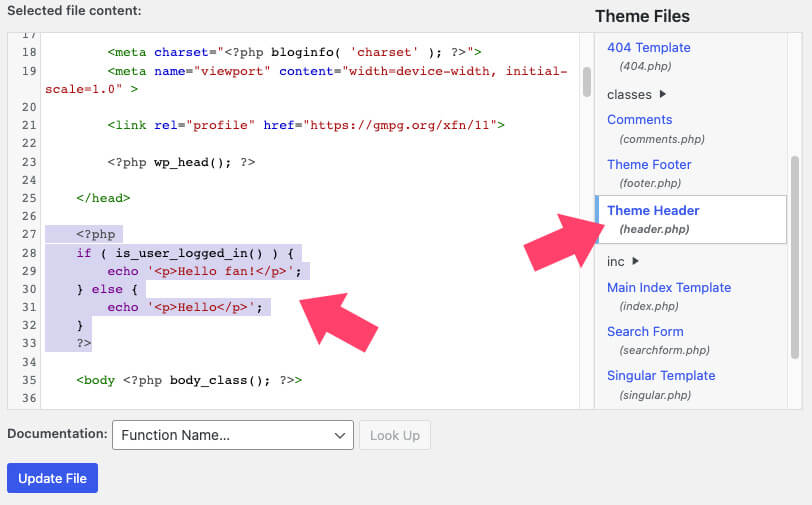
Portanto, ele navega para Appearance -> Editor de arquivos de tema e clique no botão header.php na barra lateral direita.
Em seguida, ele coloca o is_user_logged_in() na posição desejada e salve o arquivo.
<?php
if ( is_user_logged_in() ) {
echo \'</p> <p>Olá fã!</p> <p>Olá fã!
} else {
echo '<p>Olá</p> <p>Olá fã</p> <p>';
}
?>
Depois de salvar, visite o site e verifique se a mensagem correta é exibida de acordo com o status do usuário.
Considerações finais ‼️
Em conclusão, podemos dizer que o is_user_logged_in() é uma função padrão do WordPress para verificar se um usuário está conectado.
Neste artigo, mostraremos como verificar se um usuário está conectado usando a função is_user_logged_in() em diferentes cenários e tipos de arquivos.
Esperamos que nossa postagem seja útil. Se tiver alguma dúvida ou sugestão, lembre-se de deixar um comentário e nos informar seu método preferido para realizar essa tarefa.
Até a próxima!
Se você quiser conhecer outros artigos semelhantes a Cómo comprobar si un usuario ha iniciado sesión en WordPress, visite a categoria %tegory%%.
 Español Español
  English
  Português do Brasil
Deixe um comentário