
4 passos para enviar um arquivo de tema do seu computador no Shopify
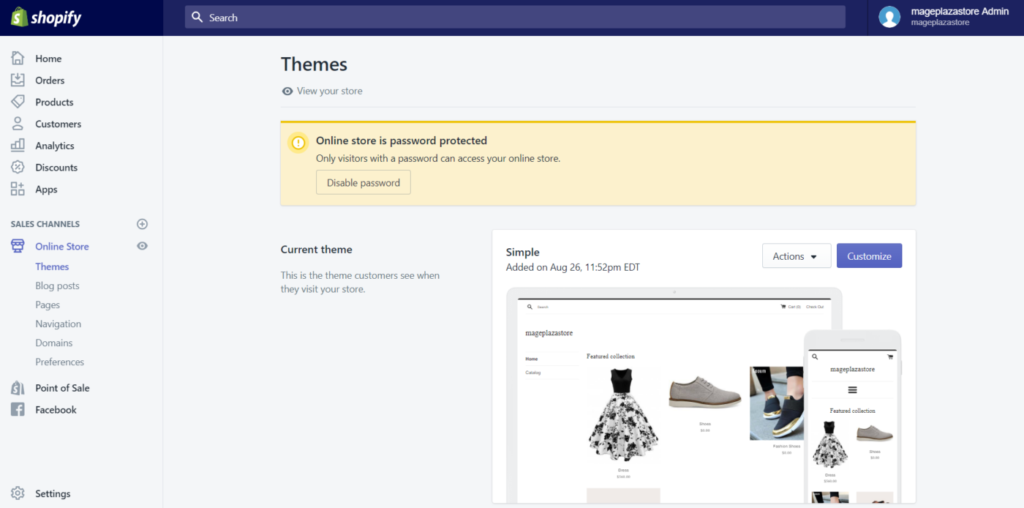
Carregar um arquivo de tema do seu computador Essa é uma das maneiras de alterar o tema da sua loja. Por padrão, a página “Temas” do Shopify já estará configurada assim que você criar uma conta no Shopify.
Antes de poder mudar para um tema diferente na sua loja do Shopify, você precisará fazer o upload de um tema para a sua página de administração.
Existem alguns métodos que podem te ajudar a adicionar um tema à sua página de administração do Shopify. Mas hoje vamos compartilhar apenas como usar um arquivo .zip do seu computador para fazer o upload do modelo para a sua loja.
A seguir, apresentamos algumas etapas simples sobre Como carregar um arquivo de modelo do seu computador no Desktop, iPhone e Android.
Se você deseja dar um visual profissional à sua loja no Shopify, confira nossas centenas de modelos disponíveis a partir de $5.99:
Como fazer o upload de um arquivo de tema do seu computador para a loja do Shopify?
Este é o guia para enviar arquivos de temas para sua loja no Shopify a partir do seu computador.
Passo 1: Abra a seção “Temas” no Painel de Administração do Shopify
Faça login na sua conta do Shopify e acesse a seção Loja online e, em seguida, clique no botão Temas .
🚀 Login da Shopify e tudo o que você precisa saber: perguntas frequentes sobre a Shopify
Passo 2: Clique em “Enviar tema” para enviar o tema para a loja do Shopify
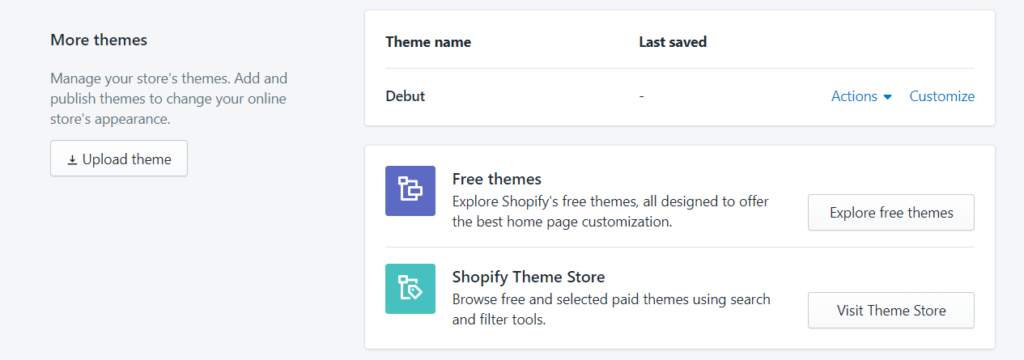
Role a página para baixo para ver o Mais temas você deve clicar em Carregar tema para enviar seu tema no painel de administração do Shopify.
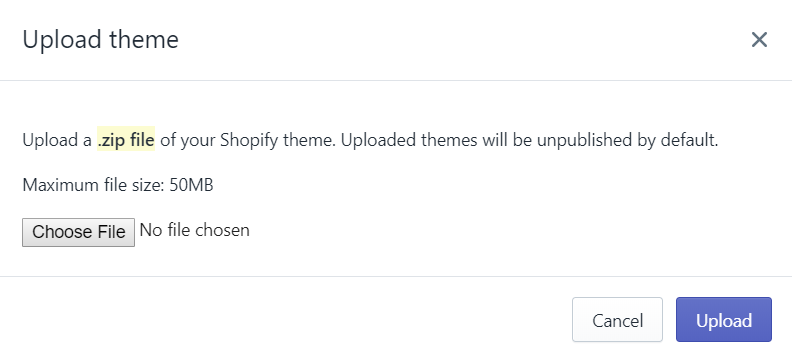
Passo 3: Selecione o arquivo do tema no seu computador para enviá-lo
Depois de clicar no botão Carregar tema será exibida uma pequena caixa de diálogo chamada Carregar tema será exibido. Você precisa clicar em Selecionar arquivo para selecionar o arquivo que você deseja enviar. Lembre-se de que o arquivo escolhido deve estar em .zip.
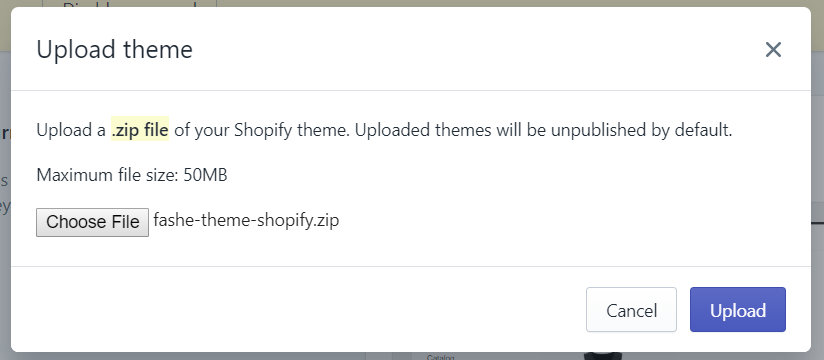
Passo 4: Carregar o arquivo do tema
Depois de decidir qual arquivo você vai escolher, clique em Enviar para adicionar o arquivo do seu tema à página “Temas” do painel de controle do Shopify.
Como transferir um arquivo de tema do seu computador para o iPhone
Passo 1: Clique em “Loja”
Abra seu aplicativo do Shopify. Em seguida, toque no botão
Lojaseção.Passo 2: Clique em “Loja online”
Do
Canais de vendasclique no botãoLoja onlineseção.Passo 3: Toque em “Gerenciar temas”
Na terceira etapa, clique em
Gerenciar temas.Passo 4: Clique em “Enviar tema”
Nesta tela, você verá
Mais temasárea. Depois de vê-la, clique emCarregar tema.Passo 5: Clique em “Escolher arquivo”
A janela para enviar o tema será exibida; clique em
Escolha um arquivopara selecionar o arquivo que você deseja enviar. Lembre-se de renomear esse arquivo para.zipantes de selecioná-lo.Passo 6: Clique em “Enviar”
Quando terminar de escolher um arquivo, clique em “Enviar” para adicionar seu arquivo de tema à pasta
Página de temasno painel de administração do Shopify.
Para enviar um arquivo de tema do seu computador no Android
Passo 1: Clique em “Loja”
Abra seu aplicativo do Shopify. Em seguida, toque no botão
Lojaseção.Passo 2: Toque em “Loja online”
Do
Canais de vendasclique no botãoLoja onlineseção.Passo 3: Toque em “Gerenciar temas”
Na terceira etapa, clique em
Gerenciar temas.Passo 4: Clique em “Enviar tema”
Nesta tela, você verá
Mais temasárea. Depois de vê-la, clique emCarregar tema.Passo 5: Clique em “Escolher arquivo”
Na janela de envio de tema, clique em
Escolha um arquivopara selecionar o arquivo que você deseja enviar. Lembre-se de converter esse arquivo para o formato .zip antes de selecioná-lo.Passo 6: Clique em “Enviar”
Quando terminar de escolher um arquivo, pressione
Enviarpara adicionar seu arquivo de tema à página “Temas” do painel de controle do Shopify.
Esperamos que este tutorial seja útil para você e sua equipe na hora de adicionar um tema ao painel de administração do Shopify.
Se você quiser conhecer outros artigos semelhantes a 4 pasos para subir un archivo de tema desde tu ordenador en Shopify, visite a categoria %tegory%%.
 Español
  English
  Português do Brasil