
Como personalizar o arquivo functions.php do WordPress | Mais de 20 dicas [atualizado]

A seguir, as melhores dicas para personalizar seu arquivo functions.php do WordPress, para definir as características e funções dos temas.
Todos os temas do WordPress vêm com um arquivo function.php por padrão. Esse arquivo é um tipo de plugin que permite que você faça muitas coisas interessantes no seu site do WordPress.
Vamos compartilhar algumas das melhores dicas para personalizar o arquivo functions.php do WordPress. Esse arquivo permite que os desenvolvedores de temas definam suas características e funções.
O arquivo functions.php do WordPress é utilizado como um plugin de WordPress e é ideal para adicionar seus trechos de código personalizados ao WordPress.
Onde estão as funções PHP do WordPress?
O arquivo functions.php está localizado na pasta do seu tema.
Se você quiser incorporar um trecho de código ao seu site do WordPress, adicioná-lo ao arquivo functions.php é uma opção.
Recomendamos usar um tema filho em vez de editar diretamente os arquivos do seu site.
Outra opção para acessar o arquivo functions.php é por meio da interface de administração do WordPress.
Qual é a diferença entre um plugin específico do WordPress e um arquivo functions.php do WordPress?
Certamente, um plugin específico do site é mais rápido e prático do que o arquivo functions.php do WordPress. No entanto, podemos dizer que, como o functions.php do WordPress Isso não depende do seu tema do WordPress; funcionará com qualquer tema.
Apesar disso, existem alguns arquivos `function.php` de determinados temas que só funcionam com esse tema específico. Nesse caso, você precisará copiar e colar os códigos personalizados no seu novo tema.
Considerações preliminares
É importante que você tenha em mente que, se decidir editar seu arquivo functions.php, deve ser muito cauteloso e cuidadoso, pois cometer erros de codificação nesse arquivo pode bloquear seu site.
Cometer um erro de codificação no seu arquivo functions.php também pode causar outros erros no WordPress.
Lembre-se de que é recomendável editar o arquivo functions.php se você tiver um tema filho e usar os trechos de código apenas com o tema filho ativo.
Por exemplo, talvez você queira incluir trechos para fontes personalizadas, folhas de estilo ou adicionar um arquivo de tradução de idiomas especificamente para esse tema filho em particular.
Dito isso, levando em conta essas considerações, aqui vão algumas dicas sobre o arquivo functions.php do WordPress.
Dicas para o arquivo functions.php do WordPress:
Remover o número da versão do WordPress
É uma boa ideia usar a versão mais recente do WordPress. Talvez você queira remover o número da versão do WordPress do seu site. Adicione este trecho de código ao seu arquivo de funções (functions.php) do WordPress:
function wpb_remove_version() {
return \'\';
}
add_filter(\'the_generator\', \'wpb_remove_version\');
Adicione seu próprio logotipo ao seu WordPress
Área de administração para WordPress de marca branca. Primeiro, você deve adicionar seu logotipo. Envie seu logotipo para a pasta de arquivos do tema com o nome custom-logo.png. Seu logotipo personalizado deve ter 16x16 pixels. Esse código pode ser adicionado ao arquivo de funções do seu tema ou ao arquivo functions.php do WordPress.
function wpb_custom_logo() {
echo \'
<style type=\"text/css\">
#wpadminbar #wp-admin-bar-wp-logo > .ab-item .ab-icon:before {
background-image: url(\' . get_bloginfo(\'stylesheet_directory\') . \'/images/custom-logo.png) !important;
background-position: 0 0;
color:rgba(0, 0, 0, 0);
}
#wpadminbar #wp-admin-bar-wp-logo.hover > .ab-item .ab-icon {
background-position: 0 0;
}
</style>
\';
}
//hook into the administrative header output
add_action(\'wp_before_admin_bar_render\', \'wpb_custom_logo\');
Painel de administração do WordPress: Como alterar o rodapé
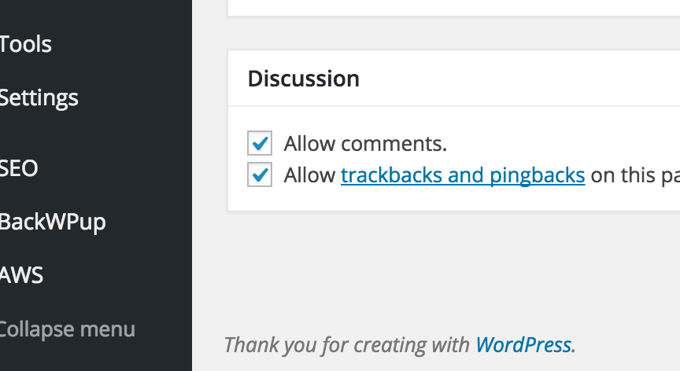
O rodapé da área de administração do WordPress exibe "Obrigado por usar o WordPress". Você pode alterar a mensagem usando este código.
function remove_footer_admin () {

echo \'Fueled by <a href="/pt/"http:>WordPress</a>
 | Tutoriais do WP: <a href="/pt/"https:>WP</a></p>\';

}

add_filter('admin_footer_text', 'remove_footer_admin');
Adicionar widgets personalizados no painel de controle do WordPress
É bem provável que você já tenha visto widgets que permitem adicionar diferentes temas e plugins ao seu painel de controle do WordPress. Como desenvolvedor de temas, você pode incorporar um deles copiando o seguinte código function php.
add_action(\'wp_dashboard_setup\', \'my_custom_dashboard_widgets\');

function my_custom_dashboard_widgets() {
global $wp_meta_boxes;

wp_add_dashboard_widget(\'custom_help_widget\', \'Theme Support\', \'custom_dashboard_help\');
}

function custom_dashboard_help() {
echo \'<p>Bem-vindo a este tema personalizado para blog! Entre em contato com o desenvolvedor, <a href="/pt/"mailto:[email protected]\"">clique aqui</a>. Clique aqui para acessar os tutoriais do WordPress: <a href="/pt/"https:>Webstick</a></p>\';
}
Como alterar o avatar padrão no WordPress
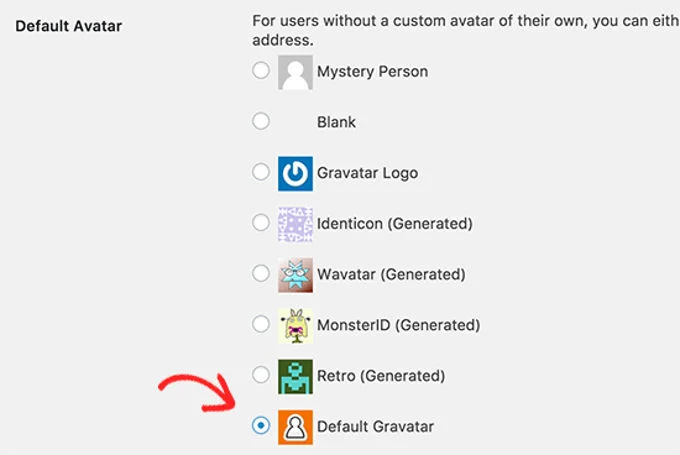
Talvez você já tenha visto o avatar padrão do “homem misterioso” nos blogs. É fácil substituir esse avatar padrão por um que represente a sua marca. Envie a imagem que você deseja usar como avatar padrão e, em seguida, adicione o código ao arquivo functions.php do WordPress.
add_filter( \'avatar_defaults\', \'wpb_new_gravatar\' );
function wpb_new_gravatar ($avatar_defaults) {
$myavatar = \'http://voorbeeld-site.nl/wp-content/uploads/2019/06/wpb-default-gravatar.png\';
$avatar_defaults[$myavatar] = \"Standaard Gravatar\";
return $avatar_defaults;
}
Agora você pode acessar a página "Configurações" e selecionar seu avatar padrão.
Datas dinâmicas de direitos autorais no rodapé do seu WordPress
Ao editar o modelo do rodapé do seu tema, você pode adicionar a data de copyright. Ela não ficará visível quando o seu site for lançado e não será atualizada automaticamente no próximo ano. Este código pode ser usado para adicionar um ano de copyright dinâmico ao rodapé do WordPress.
function wpb_copyright() {
global $wpdb;
$copyright_dates = $wpdb->get_results(\"
SELECT
YEAR(min(post_date_gmt)) AS firstdate,
YEAR(max(post_date_gmt)) AS lastdate
FROM
$wpdb->posts
WHERE
post_status = \'publish\'
\");
$output = \'\';
if($copyright_dates) {
$copyright = \"© \" . $copyright_dates[0]->firstdate;
if($copyright_dates[0]->firstdate != $copyright_dates[0]->lastdate) {
$copyright .= \'-\' . $copyright_dates[0]->lastdate;
}
$output = $copyright;
}
return $output;
}
Depois de adicionar essa função, acesse o arquivo footer.php e insira o código a seguir no local onde deseja exibir a data de copyright dinâmica:
<?php echo wpb_copyright(); ?>Essa função busca a data da primeira e da última mensagem. Em seguida, a função exibe os anos sempre que você mencionar a publicação.
Altere a cor de fundo aleatoriamente no WordPress
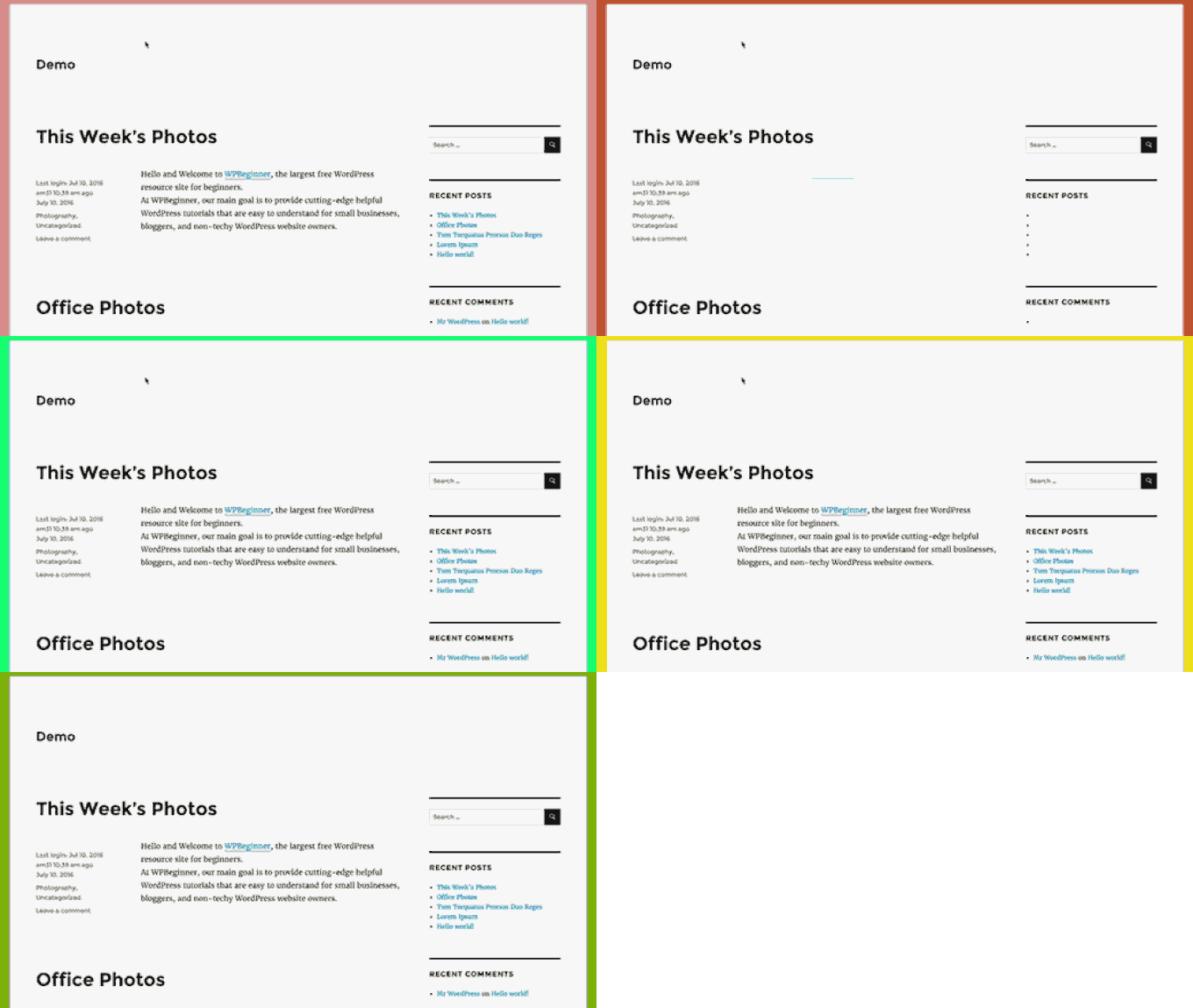
Você pode alterar aleatoriamente a cor de fundo do WordPress a cada carregamento da página. Veja como fazer isso. Este código deve ser adicionado ao arquivo functions.php do seu tema no WordPress.
function wpb_bg() {
$rand = array(\'0\', \'1\', \'2\', \'3\', \'4\', \'5\', \'6\', \'7\', \'8\', \'9\', \'a\', \'b\', \'c\', \'d\', \'e\', \'f\');
$color =\'#\'.$rand[rand(0,15)].$rand[rand(0,15)].$rand[rand(0,15)].
$rand[rand(0,15)].$rand[rand(0,15)].$rand[rand(0,15)];
echo $color;
}
Em seguida, você precisa editar o arquivo header.php do seu tema. Procure a tag <body> e substitua-a pela seguinte linha:
<body 1001 style="\"background-color:" 1000\">>Agora você pode salvar as alterações e acessar seu site para ver o resultado.
Atualizar URLs do WordPress
Você precisa atualizar as URLs do WordPress se a sua página de login do WordPress não carregar ou recarregar com frequência.
Você pode fazer isso usando o arquivo functions.php do WordPress. No entanto, se fizer isso, não será possível alterar o endereço na página de configurações. Os campos “URL do site” e “URL do WordPress” não podem ser editados. Isso pode ser resolvido adicionando este código à sua função. Além disso, você pode editar as URLs no banco de dados usando o MyPHPAdmin.
update_option('siteurl', 'http://example-site.com');
update_option('home', 'http://example-site.com');
Não se esqueça de substituir exemplo-site.com pelo seu nome de domínio. Faça login e acesse Configurações para definir as URLs. Você precisará excluir qualquer código que tenha adicionado ao seu arquivo de recursos. Caso contrário, as URLs continuarão sendo atualizadas sempre que você abrir o seu site.
Adicionar tamanhos de imagem adicionais ao WordPress
O WordPress gera automaticamente diferentes formatos para as imagens quando você as carrega. É possível criar tamanhos de imagem adicionais para o seu tema. Esse código pode ser adicionado ao arquivo de funções do seu tema.
add_image_size( \'sidebar-thumb\', 120, 120, true ); // Recorte rígido
add_image_size( \'homepage-thumb\', 220, 180 ); // Recorte flexível
add_image_size( \'singlepost-thumb\', 590, 9999 ); // Altura ilimitada
Este código cria três formatos de imagem de tamanhos diferentes. Você pode modificar o código para adaptá-lo às suas necessidades. Este código permite exibir imagens de determinados tamanhos em qualquer lugar do seu tema.
<?php the_post_thumbnail( \'homepage-thumb\' ); ?>Adicione um novo menu de navegação ao seu tema
O WordPress permite que os desenvolvedores de temas criem e exibam menus de navegação. Para adicionar esse código ao arquivo de funções do seu tema, você pode definir um novo local para o seu menu.
function wpb_custom_new_menu() {
  register_nav_menu(\'my-custom-menu\',__( \'My Custom Menu\' ));
}
add_action( \'init\', \'wpb_custom_new_menu\' );
Agora você pode acessar 'Aparência' > 'Menus' e verá 'Meu menu personalizado' como uma opção de localização do tema.
Esse código deve ser adicionado ao seu tema, no local onde você deseja que o menu de navegação apareça.
\'my-custom-menu\',
 \'container_class\' => \'custom-menu-class\' ) );
?>
Adicione campos de perfil para seus autores
Quer adicionar mais campos aos seus perfis de autor no WordPress? Você pode adicionar este código ao seu arquivo de funções.
function wpb_new_contactmethods( $contactmethods ) {
// Add Twitter
$contactmethods[\'twitter\'] = \'Twitter\';
//add Facebook
$contactmethods[\'facebook\'] = \'Facebook\';

return $contactmethods;
}
add_filter(\'user_contactmethods\',\'wpb_new_contactmethods\',10,1);
Este código adicionará campos do Twitter e do Facebook aos perfis dos usuários no WordPress.
Esses campos agora podem ser exibidos no seu modelo de autor da seguinte forma:
twitter; ?>Você pode adicionar áreas de widgets e barras laterais já prontas aos temas do WordPress
Os temas premium facilitam muito a criação de barras laterais. Este é muito popular e muitos desenvolvedores o conhecem. É uma ótima ferramenta e merece ser incluída na lista. Copie o código a seguir no seu arquivo function.php ou functions.php do WordPress
// Registrar barras laterais
function custom_sidebars() {
$args = array(
\'id\' => \'custom_sidebar\',
\'name\' => __( \'Área de widgets personalizada\', \'text_domain\' ),
\'description\' => __( \'Uma área de widget personalizada\', \'text_domain\' ),
\'before_title\' => \'<h3 class="\"widget-title\"">\',
\'after_title\' => \'</h3>\',
\'before_widget\' => \'<aside id="\"%1$s\"" class="\"widget" %2$s\">\',
\'after_widget\' => \'</aside>\',
);
register_sidebar( $args );
}
add_action( \'widgets_init\', \'custom_sidebars\' );Acesse 'Aparência' – 'Widgets' no back-end e você verá sua área de widgets personalizados recém-criada.
Este código exibirá a área de widgets ou a barra lateral do seu tema.
Ocultar os erros de login do WordPress
Os hackers podem aproveitar as mensagens de erro de login do WordPress para descobrir se alguém digitou uma senha ou um nome de usuário incorreto. Você pode tornar sua área de login do WordPress mais segura ocultando essas mensagens de erro.
function no_wordpress_errors(){
  return \'Something is wrong!\';
}
add_filter( \'login_errors\', \'no_wordpress_errors\' );
Os usuários passarão a ver uma mensagem padrão caso digitem um nome de usuário ou senha incorretos.
Fazer login no WordPress com endereços de e-mail
O WordPress permite que os usuários façam login no site com um nome de usuário ou um endereço de e-mail. Você pode adicionar este código ao seu arquivo functions.php do WordPress para desativar o login por e-mail.
remove_filter( 'authenticate', 'wp_authenticate_email_password', 20 );Desativar a pesquisa no WordPress
Esse código pode ser adicionado ao seu arquivo de funções para desativar a funcionalidade de pesquisa nos sites do WordPress.
function fb_filter_query( $query, $error = true ) {

if ( is_search() ) {
$query->is_search = false;
$query->query_vars[s] = false;
$query->query[s] = false;

// to error
if ( $error == true )
$query->is_404 = true;
}
}

add_action( \'parse_query\', \'fb_filter_query\' );
add_filter( \'get_search_form\', create_function( \'$a\', \"return null;\" ) );
Você pode alterar o texto "leia mais" para acessar os trechos no WordPress
Deseja alterar o texto após o trecho? Esse código pode ser adicionado ao arquivo functions.php do WordPress do seu tema.
function modify_read_more_link() {
    return \'<a class="\"more-link\"" href="/pt/"\'" . get_permalink() \'\">Texto do link “Leia mais”</a>\';
}
add_filter( \'the_content_more_link\', \'modify_read_more_link\' );
Desativar os canais RSS no WordPress
Os canais RSS não são necessários para todos os sites. Esse código pode ser adicionado ao arquivo de funções do seu tema do WordPress para desativar os canais RSS.
function fb_disable_feed() {
wp_die( __(\'No feed available,please visit our <a href="/pt/"\'." get_bloginfo(\'url\') .\'\">página inicial</a>!\') );
}

add_action('do_feed', 'fb_disable_feed', 1);
add_action('do_feed_rdf', 'fb_disable_feed', 1);
add_action('do_feed_rss', 'fb_disable_feed', 1);
add_action('do_feed_rss2', 'fb_disable_feed', 1);
add_action('do_feed_atom', 'fb_disable_feed', 1);
Alterar o comprimento do trecho no WordPress
O WordPress limita o comprimento de um trecho a 55 palavras. Você pode adicionar este código ao seu arquivo de funções para alterar o comprimento do trecho. Se desejar, pode alterar o número 100 para indicar quantas palavras deseja que apareçam nos trechos.
function new_excerpt_length($length) {
return 100;
}
add_filter(\'excerpt_length\', \'new_excerpt_length\');
🚀 Page Generator Pro: o plug-in ideal para criar conteúdo em massa no WordPress
Adicionar um usuário administrador no WordPress
Você pode criar um administrador caso esqueça sua senha ou endereço de e-mail do WordPress. Esse código pode ser adicionado ao arquivo functions.php do WordPress ou ao functions.php do seu tema por meio de um cliente FTP, do painel de hospedagem ou inserindo-o diretamente no seu tema.
function wpb_admin_account(){
$user = \'Username\';
$pass = \'Password\';
$email = \'[email protected]\';
if ( !username_exists( $user )  && !email_exists( $email ) ) {
$user_id = wp_create_user( $user, $pass, $email );
$user = new WP_User( $user_id );
$user->set_role( \'administrator\' );
} }
add_action(\'init\',\'wpb_admin_account\');
Lembre-se de inserir seu nome de usuário, senha e e-mail. Não se esqueça de excluir o código da sua pasta de funções depois de fazer login no seu site do WordPress.
Remova o painel de boas-vindas do seu painel de controle do WordPress
O painel de controle da área de administração do WordPress agora possui uma tela de boas-vindas. Essa tela oferece atalhos úteis para que os novos usuários do WordPress possam realizar diversas tarefas. É possível ocultá-la facilmente adicionando o código a seguir ao seu arquivo de funções.
remove_action('welcome_panel', 'wp_welcome_panel');Mostrar o número total de usuários registrados no WordPress
Você quer exibir o número de usuários registrados no seu site do WordPress. Esse código pode ser adicionado ao arquivo functions.php do seu tema.
// Função para retornar a contagem de usuários
function wpb_user_count() {
$usercount = count_users();
$result = $usercount['total_users'];
return $result;
}
// Criação de um shortcode para exibir o número de usuários
add_shortcode('user_count', 'wpb_user_count');
Este código irá gerar um shortcode que permitirá exibir o número total de usuários registrados no seu site. Esse shortcode pode ser inserido em [user_count] em qualquer página ou postagem em que você deseje exibir o número total.
Ativar códigos curtos nos widgets de texto
O WordPress não permite o uso de códigos curtos nos widgets de texto por padrão. Isso pode ser resolvido adicionando este código ao arquivo de funções do seu tema.
// Permitir shortcodes em widgets de texto
add_filter('widget_text', 'do_shortcode');
As postagens do WordPress podem ser personalizadas com classes CSS para números pares e ímpares
Existem muitos Temas do WordPress que possuem uma classe ou tema específico para os comentários do WordPress. Isso ajuda os usuários a identificar onde termina um comentário e onde começa o seguinte.
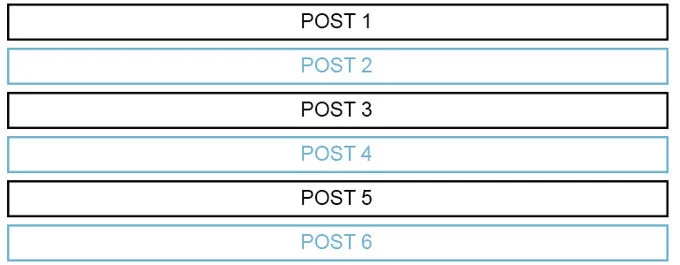
A mesma técnica pode ser usada para as postagens do WordPress. Ela é visualmente atraente e permite que os usuários naveguem rapidamente por páginas com muito conteúdo. Esse código pode ser adicionado ao arquivo functions.php do seu tema.
function oddeven_post_class ( $classes ) {
   global $current_class;
   $classes[] = $current_class;
   $current_class = ($current_class == \'odd\') ? \'even\' : \'odd\';
   return $classes;
}
add_filter ( \'post_class\' , \'oddeven_post_class\' );
global $current_class;
$current_class = \'odd\';
Esse código dá às postagens do WordPress uma aparência diferente ou até mesmo mais elegante. Para dar um estilo diferente às suas postagens, você pode adicionar um CSS personalizado. Este é um código de exemplo que vai te ajudar a começar.
.even {
background:#f0f8ff;
}
.odd {
 background:#f4f4fb;
}
O resultado será assim.
Adicionar tipos de arquivos adicionais para upload no WordPress
Por padrão, o WordPress permite apenas o upload dos tipos de arquivo mais comuns. No entanto, é possível ampliar essa funcionalidade para permitir o upload de outros tipos de arquivo. Este código pode ser adicionado ao arquivo de funções do seu tema:
function my_myme_types($mime_types){
    $mime_types[\'svg\'] = \'image/svg+xml\'; //Adding svg extension
    $mime_types[\'psd\'] = \'image/vnd.adobe.photoshop\'; //Adding photoshop files
    return $mime_types;
}
add_filter(\'upload_mimes\', \'my_myme_types\', 1, 1);
Ele permite que você envie arquivos SVG ou PSD para o WordPress. O melhor é verificar primeiro quais são os tipos de arquivo permitidos. Depois, você pode usar esses tipos no seu código.
Remover os links padrão de imagens no WordPress
O WordPress criará automaticamente um link de uma imagem para a sua página ou arquivo de imagem anexado quando você a enviar. Os usuários podem clicar em uma imagem para serem redirecionados para uma página diferente daquela da sua postagem. Como impedir que o WordPress crie links automaticamente para os arquivos de imagem? Este trecho de código pode ser adicionado ao seu arquivo de funções.
function wpb_imagelink_setup() {
    $image_set = get_option( \'image_default_link_type\' );

    if ($image_set !== \'none\') {
        update_option(\'image_default_link_type\', \'none\');
    }
}
add_action(\'admin_init\', \'wpb_imagelink_setup\', 10);
Se você enviar uma nova foto no WordPress, ela não será vinculada automaticamente. Se quiser, você pode vinculá-la à página de anexos ou à página de arquivos.
Adicionar uma caixa de informações do autor nas postagens do WordPress
Esse método pode ser usado para exibir as biografias dos autores no final das postagens em sites com vários autores. Adicione este código às suas funções.
function wpb_author_info_box( $content ) {

global $post;

// Find out if the post is one-post with a post author
if ( is_single() && isset( $post->post_author ) ) {

// Find the name of the author
$display_name = get_the_author_meta( \'display_name\', $post->post_author );

// Display name not available? Use nickname
if ( empty( $display_name ) )
$display_name = get_the_author_meta( \'nickname\', $post->post_author );

// Find the biographical information and description of the author
$user_description = get_the_author_meta( \'user_description\', $post->post_author );

// Find author\'s URL
$user_website = get_the_author_meta(\'url\', $post->post_author);

// The link to the author archive page is available
$user_posts = get_author_posts_url( get_the_author_meta( \'ID\' , $post->post_author));

if ( ! empty( $display_name ) )

$author_details = \'<p class="\"author_name\"">Sobre \' . $display_name . \'</p>\';

if ( ! empty( $user_description ) )
// Avatar e biografia do autor

$author_details .= \'<p class="\"author_details\"">\' . get_avatar( get_the_author_meta('user_email'), 90 ) . nl2br( $user_description ). \'</p>\';

$author_details .= \'<p class="\"author_links\""><a href="/pt/"\'." $user_posts .\'\">Veja todas as postagens de \' . $display_name . \'</a>\';

// Verificar se o autor possui um site.
if ( ! empty( $user_website ) ) {

// Link para o site do autor
$author_details .= \' | <a href="/pt/"\'" . $user_website .\'\" target="\"_blank\"" rel="\"nofollow\"">Site</a></p>\';

} else {
// Se não houver o site do autor, feche o parágrafo
$author_details .= \'</p>\';
}

// Todas essas informações devem ser passadas para o conteúdo da mensagem
$content = $content . \'<footer class="\"author_bio_section\"">\' . $author_details . \'</footer>\';
}
return $content;
}

// Adicione o recurso ao filtro de conteúdo da sua postagem
add_action( \'the_content\', \'wpb_author_info_box\' );

// Permitir HTML na seção de biografia do autor
remove_filter('pre_user_description', 'wp_filter_kses');
Para que fique com uma aparência melhor, você precisará adicionar um CSS personalizado. Este exemplo de CSS pode servir de orientação.
.author_bio_section{
background: none repeat scroll 0 0 #F5F5F5;
padding: 15px;
border: 1px solid #ccc;
}

.author_name{
font-size:16px;
font-weight: bold;
}

.author_details img {
border: 1px solid #D8D8D8;
border-radius: 50%;
float: left;
margin: 0 10px 10px 0;
}
Desativar o XML-RPC no WordPress
O XML-RPC permite que aplicativos externos se comuniquem remotamente com o seu site do WordPress. Os hackers podem explorar essa vulnerabilidade para comprometer a segurança. Para desativar o XML-RPC no WordPress, basta adicionar o código a seguir ao seu arquivo de funções:
add_filter('xmlrpc_enabled', '__return_false');Esperamos que este post interessante, repleto de dicas e atalhos para usar e personalizar o arquivo functions.php do WordPress, seja de grande utilidade para você.
Se você quiser conhecer outros artigos semelhantes a Personalizar el archivo functions.php WordPress | 20+ Consejos [actualizado], visite a categoria %tegory%%.
 Español Español
  English
  Português do Brasil
Deixe um comentário