
Cómo mejorar la página 404 de tu sitio WordPress (guía completa)
Muchos piensan que la página 404 es solo un aviso de error más. Sin embargo, si tienes un sitio en WordPress, optimizar tu página 404 puede marcar una gran diferencia en la experiencia de usuario, el tiempo de permanencia y hasta tus conversiones.
En esta guía completa te enseñamos cómo mejorar tu página 404 en WordPress, ya sea sin escribir una sola línea de código o utilizando el editor completo de tu theme. También te damos ideas para convertir esa página de error en una oportunidad para mantener al visitante en tu sitio y dirigirlo hacia contenido relevante.
- Qué es una página 404 y por qué importa
- Cómo debería ser una buena página 404
- Método 1: crear una página 404 personalizada sin código (recomendado)
- Método 2: editar tu página 404 con el editor de sitio completo (themes con bloques)
- Cuándo redirigir una página 404
- Aprovecha tu página 404 para promocionar productos o suscripciones
- Conclusión
- Preguntas frecuentes sobre páginas 404
Qué es una página 404 y por qué importa
Una página 404 es una página de error que aparece cuando un usuario intenta acceder a una dirección (URL) que no existe dentro de tu sitio web. En otras palabras, el servidor no puede encontrar el recurso solicitado.
Esto puede ocurrir por diversos motivos:
🔹 El usuario escribió mal la URL
🔹 El contenido fue eliminado o movido
🔹 Hay un enlace roto en otra página (interna o externa)
🔹 Se usó una URL incorrecta en redes sociales o campañas publicitarias
Aunque este error es muy común, lo que muchas personas no saben es que una página 404 mal gestionada puede afectar seriamente la experiencia del usuario.
Cuando una persona llega a una página 404 genérica (como la que viene por defecto en muchos temas de WordPress), suele encontrarse con un simple mensaje como “Página no encontrada”. Si no hay una forma clara de volver al sitio, explorar contenido útil o contactar al administrador, lo más probable es que abandone el sitio inmediatamente.
Esto provoca varios problemas:
📉 Aumento de la tasa de rebote
⏳ Reducción del tiempo de permanencia en el sitio
❌ Menor número de páginas vistas
🔍 Impacto negativo en el posicionamiento SEO
Google, y otros motores de búsqueda, valoran la experiencia del usuario. Si tu sitio tiene muchas salidas por error 404, puede interpretarse como una señal de mala navegación o contenido roto, lo cual afecta tu visibilidad en los resultados de búsqueda.
En cambio, una página 404 bien diseñada puede convertirse en una oportunidad estratégica: podés guiar al visitante hacia tus mejores artículos, productos más vendidos, ofertas especiales o incluso invitarlos a suscribirse a tu sitio.
🚀 Cómo lograr que tu contenido de WordPress sea citado por herramientas de IA
Cómo debería ser una buena página 404
Una buena página 404 no solo avisa del error. También:
- Ofrece contenido útil o enlaces relevantes
- Refleja tu marca o estilo visual
- Guía al usuario de regreso al sitio
- Puede incluir formularios, productos destacados o artículos populares
En Pillbanana, por ejemplo, siempre recomendamos crear una página 404 que refleje tu identidad de marca y que sea funcional para tus objetivos.
Método 1: crear una página 404 personalizada sin código (recomendado)
Si buscas una forma rápida, profesional y sin complicaciones técnicas para mejorar tu página 404 en WordPress, este método es para ti. Se trata de usar el plugin SeedProd, uno de los constructores de landing pages más populares y completos del ecosistema WordPress.
¿Por qué SeedProd?
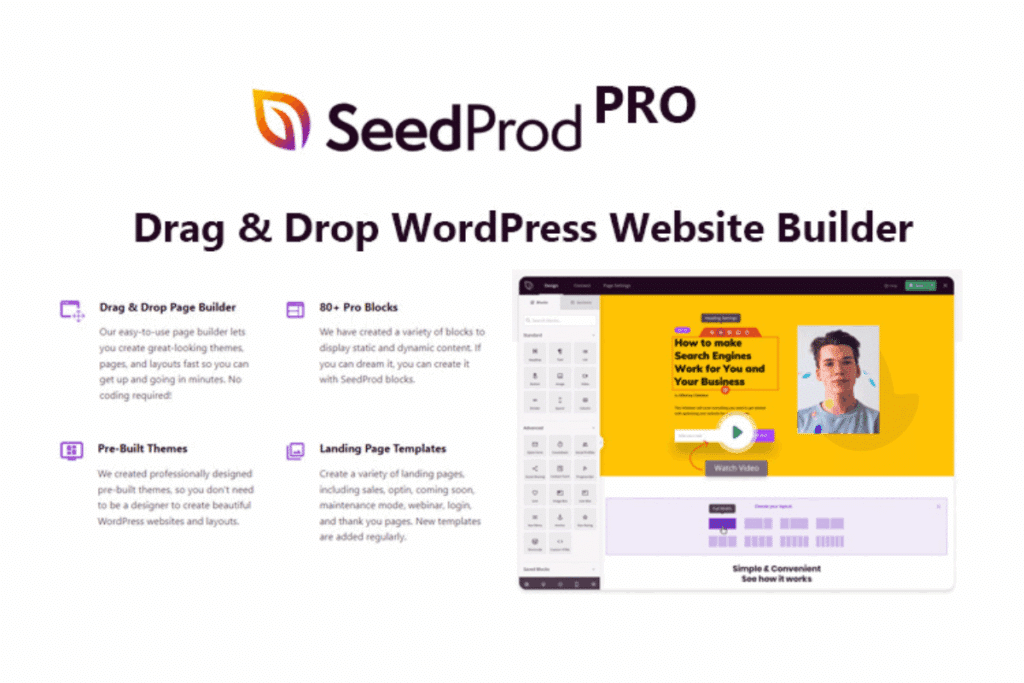
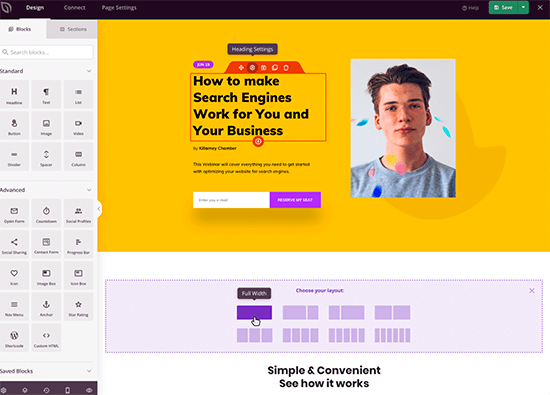
SeedProd permite crear páginas visualmente atractivas con un editor tipo drag & drop (arrastrar y soltar). No necesitas saber código ni editar archivos de tu tema. Además, incluye más de 300 plantillas prediseñadas, varias de ellas especialmente pensadas para páginas de error 404.
Puedes personalizar cada bloque de contenido fácilmente, integrarlo con tus formularios, menús y hasta mostrar productos si usas WooCommerce.
👉 En Pillbanana ofrecemos acceso al plugin SeedProd Premium dentro de nuestras suscripciones activas, con actualizaciones y licencia incluida.
Pasos básicos para crear tu página 404 personalizada con SeedProd
- Instala SeedProd desde el repositorio de plugins o desde tu escritorio de WordPress.
- Ve a
SeedProd » Landing Pagesy haz clic en “Set up a 404 Page”. - Elige una plantilla profesional. Por ejemplo, la plantilla "Oh No 404 Page" es muy efectiva y personalizable.
- Ingresa al editor visual y empieza a personalizar el diseño.
🚀 SeedProd plugin: el constructor de landing pages en WordPress que necesitas
Qué puedes personalizar en tu página 404 con SeedProd
Con el constructor visual puedes ajustar cada parte de tu página de error:
✅ Tu logo o identidad de marca
✅ Menú de navegación para facilitar el recorrido del usuario
✅ Mensajes personalizados explicando el error de forma clara y amigable
✅ Botón de llamada a la acción (CTA) que redirija a artículos recientes, productos destacados o promociones
También puedes agregar elementos más avanzados como:
🔹 Artículos populares, usando el shortcode de MonsterInsights, para mantener al visitante en tu sitio.
🔹 Productos destacados de WooCommerce, como los más vendidos o mejor valorados.
🔹 Formulario de contacto, utilizando WPForms, para que el visitante pueda avisarte sobre el error o realizar una consulta.
Todo se configura desde la interfaz visual. Solo necesitas arrastrar los bloques desde la barra lateral izquierda y soltarlos en el diseño.
🧠 Consejo: Puedes aprovechar esta página para mostrar un descuento especial o una suscripción exclusiva y así convertir un error en una oportunidad de venta.
Beneficios de usar SeedProd para tu página 404
- No necesitas conocimientos técnicos
- Compatible con los principales plugins de WordPress
- Diseño adaptable a móviles (responsive)
- Implementación rápida
- Ideal para sitios de contenido, tiendas online o páginas de membresía
📌 Si aún no tienes SeedProd o quieres acceder a la versión Premium con actualizaciones incluidas, puedes conseguirlo en Pillbanana dentro de nuestras suscripciones o como producto individual.
Método 2: editar tu página 404 con el editor de sitio completo (themes con bloques)

Si usas un tema compatible con el Editor de Sitio Completo (Full Site Editing o FSE), puedes editar directamente la plantilla de error 404 desde el panel de WordPress, sin instalar plugins adicionales.
Este método aprovecha las nuevas capacidades de los temas basados en bloques, introducidos a partir de WordPress 5.9, y es ideal para quienes quieren una solución más ligera, sin depender de constructores visuales externos.
¿Cómo saber si tu theme es compatible con el editor de sitio completo?
Puedes verificarlo yendo a Apariencia » Editor. Si ves el editor de bloques del sitio completo, tu theme es compatible. Algunos ejemplos populares son:
- Twenty Twenty-Two
- Twenty Twenty-Three
- Blockbase
- Neve FSE
- Kadence Blocks Theme (modo FSE)
Pasos para personalizar la página 404 con el editor de sitio completo
- Ingresa a
Apariencia » Editordesde el panel de WordPress. - En la barra lateral izquierda, haz clic en “Templates” o “Plantillas”.
- Busca y selecciona la plantilla llamada “404”.
- WordPress te mostrará la versión actual de tu página 404. Haz clic en el ícono de lápiz ✏️ para comenzar a editarla.
- Utiliza el botón “+” para insertar bloques nuevos, como:
- Últimas entradas del blog
- Texto personalizado explicando el error
- Botón con llamada a la acción, hacia tu tienda, una página de contacto o tus artículos más populares
- Lista de categorías o etiquetas para facilitar la navegación
- Formulario de contacto si usas un bloque o plugin compatible (como WPForms)
Ventajas de usar el editor de sitio completo para tu 404
🔧 No requiere plugins adicionales
🧩 Totalmente integrado al sistema de bloques de WordPress
💡 Ideal para sitios que usan un theme moderno y quieren rendimiento
🔄 Permite editar otras plantillas globales como header, footer, páginas de blog, etc.
🎯 Consejo: Si vendes productos o tienes contenido destacado, usa la plantilla 404 para dirigir al usuario hacia esos elementos con botones atractivos o bloques visuales.
Límites de este método
Aunque el editor de sitio completo es potente, también tiene algunas limitaciones:
- No todos los themes lo soportan
- Las opciones de diseño son más básicas comparadas con plugins como SeedProd
- Algunas funciones, como mostrar productos de WooCommerce o insertar shortcodes avanzados, pueden requerir plugins o bloques adicionales
Por eso, si buscas más libertad visual o integraciones específicas, te recomendamos usar el Método 1 con SeedProd.
¿Qué bloques útiles puedes usar en la página 404?
Aquí algunos ejemplos prácticos que puedes añadir fácilmente:
📝 Bloque de texto: para explicar que el contenido no fue encontrado
📰 Bloque de entradas recientes: para invitar a seguir navegando
🧭 Menú personalizado: con enlaces útiles o categorías
📦 Bloques de WooCommerce: como productos destacados, si tenés una tienda
🛎️ Formulario de contacto: para que los usuarios te avisen sobre enlaces rotos
Puedes combinar estos bloques y agruparlos con columnas o secciones, para lograr un diseño más claro y ordenado.
Cómo guardar y publicar tu nueva página 404
Una vez que hayas terminado de personalizar la plantilla:
- Haz clic en el botón “Guardar” (en la esquina superior derecha).
- Confirma que quieres aplicar los cambios a la plantilla 404.
- ¡Listo! Tu página 404 personalizada ya está activa.
Ahora puedes probarla agregando
/404al final de tu dominio (por ejemplo:tusitio.com/404) para ver cómo se muestra a los visitantes.
Cuándo redirigir una página 404

No siempre es necesario redirigir una 404. De hecho, si está bien diseñada, puede mantener al visitante en tu web.
Sin embargo, puedes considerar redirigir en estos casos:
- El contenido fue eliminado y no hay reemplazo lógico
- Estás recibiendo muchos accesos a esa URL
- Quieres conservar el valor SEO de backlinks antiguos
Para redireccionar de forma simple, te recomendamos usar All in One SEO, que tiene un sistema de registro de errores 404 y redirecciones amigable.
Aprovecha tu página 404 para promocionar productos o suscripciones
Si vendes productos WordPress como plugins o themes (¡como hacemos en Pillbanana!), la página 404 puede ser una gran oportunidad para:
- Ofrecer un descuento exclusivo
- Mostrar un superpack de plugins populares
- Invitar a suscribirse al sitio para más beneficios
Puedes incluir botones con llamados a la acción como:
🔹 “Descubre nuestros plugins más vendidos”
🔹 “Suscríbete y accede a más de 3000 productos”
🔹 “¿Perdido? Prueba nuestro buscador de temas”
👉 Mira nuestras suscripciones activas o explora todos los productos disponibles.
Conclusión
La página 404 no tiene por qué ser el fin del recorrido de un visitante. Al contrario: si la optimizas bien, puede convertirse en una oportunidad para retener tráfico, aumentar ventas o suscriptores y mejorar el SEO de tu sitio WordPress.
Con herramientas como SeedProd, MonsterInsights o WPForms, puedes diseñar una experiencia de error que funcione a tu favor, sin necesidad de saber código.
En Pillbanana, te ofrecemos acceso a estos plugins premium y más, tanto en formato individual como dentro de nuestras suscripciones. Si quieres mejorar tu sitio, estamos para ayudarte.
Preguntas frecuentes sobre páginas 404
¿Qué es una página 404?
Es una página que aparece cuando el servidor no encuentra el contenido solicitado. Generalmente se debe a errores en la URL o contenido eliminado.
¿Afecta al SEO tener muchas páginas 404?
Sí, puede afectar si son demasiadas o no están bien gestionadas. Lo ideal es personalizarlas y monitorearlas con herramientas como MonsterInsights.
Puedo personalizar la página 404 sin saber código?
¡Claro! Con plugins como SeedProd puedes hacerlo todo con un editor visual.
¿Es mejor redirigir o mantener la página 404?
Depende. Si tienes una página 404 útil, es mejor mantenerla. Si hay enlaces rotos o contenido eliminado, una redirección puede ser útil.
¿Qué plugins necesito para mejorar mi 404?
SeedProd: para crear la página
MonsterInsights: para mostrar artículos populares
WPForms: para agregar formularios
All in One SEO: para redireccionar errores
Si quieres conocer otros artículos parecidos a Cómo mejorar la página 404 de tu sitio WordPress (guía completa) puedes visitar la categoría Ayuda y Soporte.
 Español Español
  English
  Português do Brasil
Deja una respuesta