
Backup do WordPress: 4 métodos.

Realização de um Backup do WordPress é fundamental para seu site e não deve ser ignorado. Ele pode lhe poupar muitos problemas em várias situações. Se o seu site tiver sido invadido, afetado por uma atualização ou um bug, você poderá restaurar a versão salva.
Salvar um backup do WordPress pode lhe poupar horas de solução de problemas e tempo. Um backup também pode ajudá-lo a duplicar seu site e movê-lo para um novo host. Se você não tiver um backup atualizado, deve colocá-lo no topo da sua lista.
Backup do WordPress
Como mencionado anteriormente, um Backup do WordPress é um processo essencial para manter a integridade de seu site. Isso envolve a criação de uma cópia de todos os arquivos e do banco de dados do WordPress e seu armazenamento em um local seguro, para que você possa restaurar o site em caso de problemas ou perda de dados.
Há várias maneiras de fazer backup do WordPress, incluindo plug-ins especializados, backups, ferramentas de hospedagem na Web e métodos manuais. Os plug-ins de backup são uma opção popular, pois simplificam o processo e geralmente oferecem opções de agendamento automático para backups regulares.
É importante lembrar que, além de criar backups regulares, você também deve armazená-los em um local seguro fora do seu servidor de hospedagem na Web. Isso pode incluir serviços de armazenamento em nuvem ou unidades externas.
Agora, vamos explorar quatro maneiras diferentes de fazer backup do WordPress.
1. faça o backup de seu site WP com um plug-in
Usaremos o plug-in Updraft Plus. Você pode fazer o download do plug-in aqui e carregá-lo em seu site ou usar a caixa de pesquisa em “Plugins” > “Adicionar novo” no backend do WP. Essa é a maneira mais rápida. Esse plug-in tem mais de 3 milhões de instalações ativas em sites.
Depois de ativar o plug-in, ele o levará automaticamente para criar seu primeiro backup. Veja a captura de tela abaixo.
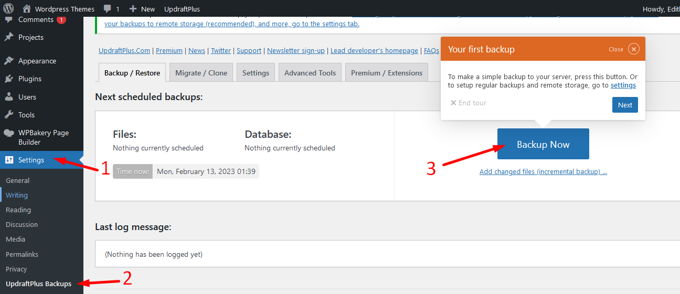
Além disso, você pode encontrar em seu painel em "Configurações" > "Backups do UpdraftPlus".
No entanto, para ter todos os tipos de configurações avançadas, você terá que comprar a versão versão pro. Para a maioria das pessoas que não entendem muito de sites, essa é a maneira mais conveniente de trabalhar com backups usando um plug-in.
O próximo passo é configurar as opções do plug-in. Provavelmente, você deseja fazer o backup do banco de dados e dos arquivos, portanto, deixe as duas opções marcadas.
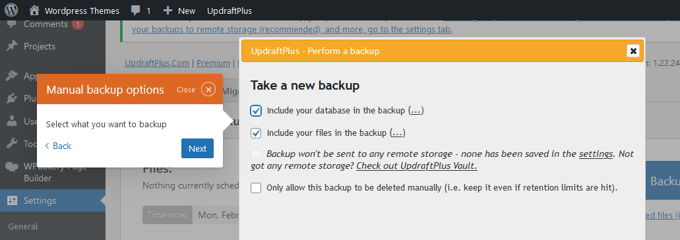
Seu backup está pronto. Agora você deve decidir rapidamente sobre todas as configurações de agendamento automático que deseja.
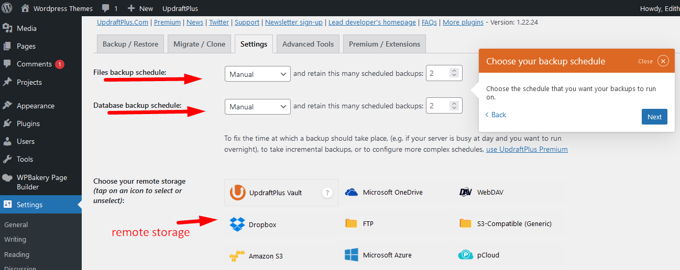
Se você quiser restaurar um backup que criou, agora só precisa dar um clique. Esse é um ótimo plug-in, mesmo na versão gratuita.

Plugin de backup do WordPress
É importante que você saiba que há vários plug-ins de backup do WordPress disponíveis em nosso site. Alguns dos mais populares incluem:
- UpdraftPlusé o que usamos no primeiro método. Esse é um dos plug-ins de backup mais populares para WordPress. Ele permite que você programe backups automáticos e os envie para uma variedade de destinos de armazenamento, como Google Drive, Dropbox, Amazon S3, entre outros.
- BackupBuddyEsse plug-in permite que você crie backups completos do WordPress e os salve em um armazenamento remoto seguro. Ele também inclui uma função de migração de site que facilita a transferência de um site de um servidor para outro.
- DuplicadorAlém de criar backups do WordPress, o Duplicator também permite que você clone sites e os transfira facilmente entre servidores.
- WPMU DEV Snapshot ProO Snapshot Pro é a solução ideal para todas as suas necessidades de backup e restauração. Ele cria cópias completas de seu site com apenas alguns cliques. É um dos melhores plug-ins de backup e restauração para WordPress.
Esses são apenas alguns exemplos de plug-ins de backup do WordPress. É importante pesquisar e comparar várias opções antes de escolher a que melhor atenda às suas necessidades.
🚀 Duplicator Pro: o melhor plugin de backup e migração para WordPress
2. Fazer backup do WordPress usando um painel de hospedagem na Web (Cpanel/Plesk/DirectAdmin)
A maneira mais comum para a maioria das pessoas fazer um backup é com o painel de hospedagem na Web. Ele pode ser o cPanel, o Plesk, o DirectAdmin ou outro sistema. O mais comumente usado é o cPanel, portanto, mostraremos as capturas de tela desse sistema, mas os outros sistemas têm praticamente as mesmas etapas.
Faça login no painel de hospedagem, use a caixa de pesquisa, digite "back up" e clique em "Backup". Estamos agora no que a captura de tela abaixo nos mostra. A partir daqui, há três opções. A primeira opção diz "Download a full account backup" (Baixar um backup completo da conta). Com essa opção, você ainda precisa gerar o backup, pois ele é um backup a partir desse ponto.
Isso levará algum tempo, ou bastante tempo se você tiver muitos GB em sua conta. Quando o backup estiver pronto, você poderá baixá-lo do diretório /home no Gerenciador de arquivos. Você será notificado por e-mail se o backup estiver pronto para download.
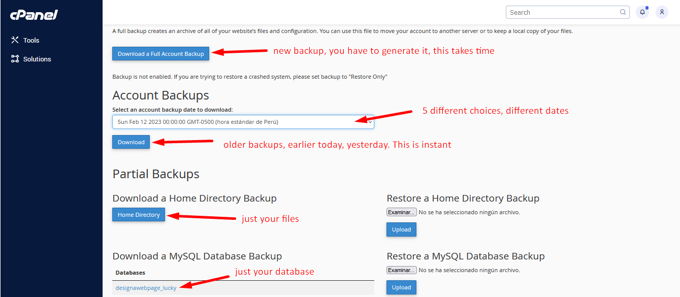
Segunda opção: se não quiser esperar 10 minutos até que o backup esteja pronto, você pode baixar diretamente um backup que já esteja pronto. Um backup de hoje, de ontem, da semana passada ou de duas semanas atrás. Isso depende da configuração definida pelo administrador do servidor.
Terceira opção: se você não precisar de um backup completo da sua conta, ou seja, com todos os seus e-mails e um monte de coisas que provavelmente não precisa, use esta opção. Baixe os arquivos e o banco de dados de seus sites separadamente.
3. Backup do WordPress usando o WHM
O WHM é o sistema que o Cpanel usa para gerenciar todo o servidor. Se você tiver acesso ao WHM, isso significa que você é um administrador e pode criar seus próprios backups. Outra vantagem é que você pode substituir sua conta por um backup com apenas alguns cliques.
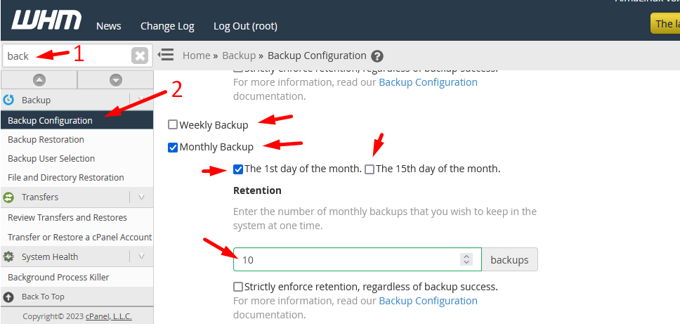
Faça login no WHM, use a caixa de pesquisa e procure por "backup". Agora você verá 4 opções de backup no menu. Vamos falar sobre duas delas. Primeiro, "Backup settings" (Configurações de backup), clique nessa opção.
A captura de tela abaixo mostra o que você verá lá. Na verdade, ele começa com todos os dias da semana em que você também pode agendar backups. Além disso, você pode optar por criar backups semanais e mensais.
Se o seu servidor tiver espaço, você poderá fazer quantos backups quiser.
4. Faça backup do WordPress usando FTP
Tudo o que temos a dizer sobre o FTP é que ele é muito antigo e não é mais necessário usá-lo, pois todas as hospedagens atuais fornecem um grande painel do Filemanager para trabalhar. Com o FTP, você carrega todos os seus arquivos um a um, o que deixa muita margem para erros e consome muito tempo. Não o recomendamos.
Concluindo, o backup do WordPress é uma tarefa crítica e essencial para manter a segurança e a integridade de seu site. É importante fazer backups regulares e armazená-los em um local seguro fora do seu servidor de hospedagem na Web.
Há várias opções de plug-ins de backup do WordPress que podem simplificar o processo e facilitar o gerenciamento. É importante pesquisar e comparar várias opções antes de escolher a que melhor atenda às suas necessidades.
Lembre-se de que é sempre melhor prevenir do que remediar, e um backup pode economizar muito tempo e esforço em caso de problemas com seu site. Portanto, não hesite, faça um backup de seu site WordPress hoje mesmo e mantenha seu site seguro e protegido.
Se você quiser conhecer outros artigos semelhantes a Copia de seguridad WordPress: 4 métodos, visite a categoria %tegory%%.
 Español Español
  English
  Português do Brasil
Deixe um comentário