
Como importar modelos do Elementor? (Kits de modelos do Elementor)

Os kits de modelos do Elementor são uma forma incrivelmente poderosa e eficiente de criar sites profissionais no WordPress. Eles oferecem um conjunto completo de páginas pré-projetadas (Página Inicial, Serviços, Contato, etc.), estilos globais e, muitas vezes, recursos multimídia, prontos para serem importados e personalizados com Elementor. Se você já tem um kit e precisa de ajuda para instalá-lo, veio ao lugar certo!
Este guia irá orientá-lo passo a passo pelo processo atual de instalação de um Kit de modelos do Elementor, garantindo que seu projeto ganhe vida sem complicações.
Requisitos prévios
Antes de começar, certifique-se de ter o seguinte:
- WordPress instalado: Seu site do WordPress deve estar funcionando.
- Elementor (Versão Gratuita) instalado e ativado: Você pode baixá-lo do repositório do WordPress.
- Elementor Pro instalado e ativado: Para utilizar a maioria dos kits e seus recursos avançados, o Elementor Pro é indispensável. Em Pillbanana Oferecemos a você acesso ao plugin original, com licença oficial, por $6,99 por ano.
- Plugin "Envato Elements" (Gratuito): Embora nem todos os kits exijam isso, muitos (especialmente os baixados do Envato Elements) utilizam essa função para simplificar a importação. É recomendável tê-la instalada e ativada. Você pode encontrá-la no repositório do WordPress.
Passo 1: Importar o kit de modelos diretamente no Elementor
O processo de importação de kits do Elementor foi bastante simplificado. Os kits modernos geralmente vêm em um único arquivo .zip que é importado diretamente da interface do Elementor, sem a necessidade de plug-ins adicionais, como o antigo "Envato Elements".
- No seu painel do WordPress, acesse Elementor > Ferramentas.
- Clique na aba "Modelos de site".
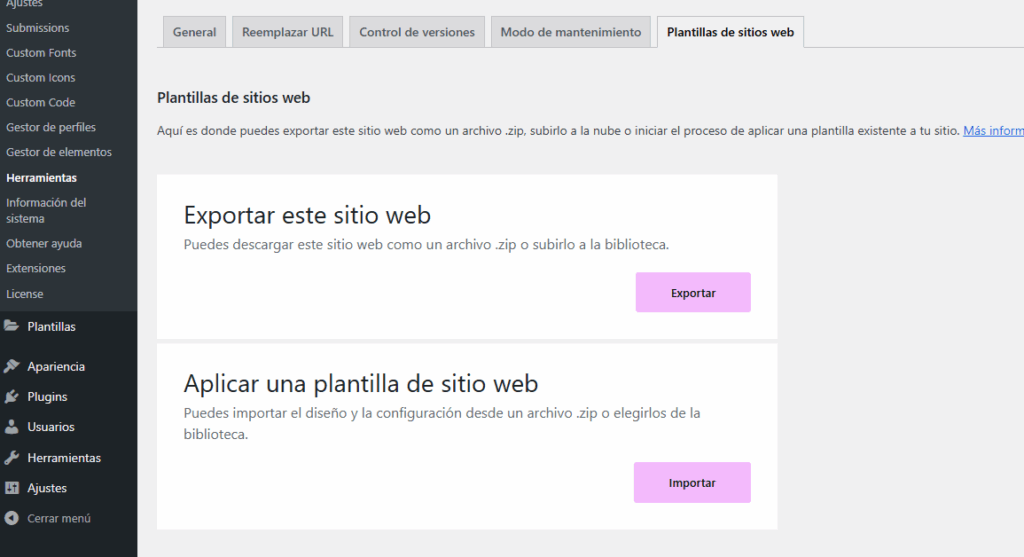
- Na seção "Importar Kit de Modelos", clique no botão "Importar kit".
- Uma janela será aberta. Clique em "Arraste e solte seu arquivo .zip aqui" ou em "Selecione o arquivo" para localizar o arquivo
.zipdo seu kit no seu computador. - Depois de selecionar, clique em "Próximo".
- O Elementor analisará o kit: Ele exibirá uma lista de todos os componentes que ele contém (modelos, configurações globais, fontes, etc.).
- Recomendação: Marque todas as caixas de seleção para importar o kit completo. Isso inclui:
- Configuração do site: Cores globais, fontes globais, tipografia, configurações do Elementor, etc.
- Modelos: Cabeçalhos, rodapés, páginas, loops, etc.
- Conteúdo: Demonstrações de páginas e blocos pré-projetados.
- Clique em "Importar".
O processo de importação pode levar alguns minutos, dependendo do tamanho do seu kit e da velocidade do seu servidor. Assim que for concluído, você verá uma mensagem de sucesso.
Passo 2: Verificar e configurar as configurações gerais
Depois de importar o kit, é fundamental verificar as configurações gerais para garantir que seu site tenha a base de design correta e aplicar a identidade visual do seu kit.
- No seu painel do WordPress, acesse Elementor > Configurações do site.
- Aqui você poderá visualizar e ajustar os elementos que foram importados com o seu kit:
- Cores globais: Defina as cores primárias, secundárias, de texto e de destaque do seu site. O kit já terá carregado as suas.
- Fontes globais: Defina a fonte principal para títulos, parágrafos etc.
- Tipografia: Configurações detalhadas para H1-H6, parágrafos, links, etc.
- Design: Espaçamento entre widgets, largura do conteúdo e outros ajustes gerais de layout.
Passo 3: Criar páginas a partir dos modelos do kit
Embora o kit importe muitos modelos, é possível que algumas páginas não sejam ativadas automaticamente como páginas reais. Para usá-las:
- No seu painel do WordPress, acesse Páginas > Adicionar nova.
- Dê um título à sua nova página e clique em "Editar com o Elementor".
- Quando estiver no editor do Elementor, clique no ícone da pasta (a Biblioteca do Elementor) que você verá no centro da página em branco ou na barra inferior.
- Vá para a aba "Meus modelos".
- Procure o modelo de página que deseja usar (por exemplo, "Página inicial 1", "Sobre nós") e clique em "Inserir".
- Confirme a importação das configurações do documento caso o Elementor solicite.
Repita esse processo para todas as páginas principais que você quiser criar a partir dos modelos do seu kit.
Passo 4: Configurar cabeçalhos e rodapés (Header & Footer)
Se o seu kit incluir modelos de cabeçalho e rodapé, você precisará ativá-los para que sejam exibidos em todo o seu site.
- No seu painel do WordPress, acesse Modelos > Criador de temas.
- Aqui você verá as seções para Cabeçalho (Header) y Rodapé (Footer). É provável que seu kit já tenha criado entradas aqui.
- Clique em "Editar" no modelo de cabeçalho/rodapé do seu kit que você deseja usar. Isso abrirá o editor do Elementor.
- No editor do Elementor, clique no ícone da seta para cima (configurações do documento) no canto inferior esquerdo do painel do Elementor.
- Clique em "Condições de visualização".
- Adicione uma condição para "Todo o site" para que seu cabeçalho/rodapé seja aplicado globalmente. Você pode ser mais específico caso queira um cabeçalho diferente para determinadas páginas.
- Clique em "Salvar e Fechar".
Repita esse processo para o rodapé.
Passo 5: Personalizar seu conteúdo e conectar elementos
Agora vem a parte divertida! Você já tem a estrutura e o design básico. É hora de:
- Alterar textos: Edite todos os títulos, parágrafos, botões e chamadas à ação com seu próprio conteúdo.
- Substituir imagens: Envie suas próprias fotos e imagens para refletir a identidade da sua marca.
- Ajustar cores e fontes: Embora você já tenha configurado as opções globais, é possível fazer ajustes pontuais em seções ou widgets específicos.
- Conectar formulários: Se o kit incluir formulários (Contact Form 7, Elementor Forms), certifique-se de que eles estejam configurados para enviar os dados corretamente.
- Adicione seu cardápio: Ir para Aparência > Menus No WordPress, crie ou selecione seu menu principal e certifique-se de que seu modelo de cabeçalho do Elementor esteja exibindo-o corretamente.
Dicas adicionais:
- Cópia de segurança: Sempre faça um backup completo do seu site antes de importar um kit, especialmente se for um site em produção. Isso permite que você reverta qualquer alteração inesperada.
- Links permanentes: Após a importação, acesse Configurações > Links permanentes no WordPress e basta clicar em "Salvar alterações" (sem alterar nada) para regenerar as regras de reescrita do WordPress. Isso pode resolver problemas de links quebrados ou páginas não encontradas.
- Limpar o cache: Se você usa um plugin de cache (como o WP Rocket, LiteSpeed Cache etc.) ou se sua hospedagem possui cache, esvazie todo o cache do seu site após a importação para garantir que você veja as alterações mais recentes.
E é isso! Seguindo essas etapas, você terá seu Kit de Modelos do Elementor instalado e funcionando, pronto para ser personalizado e se tornar o site perfeito para o seu projeto. Se tiver algum problema, não hesite em entrar em contato com nossa equipe de suporte na Pillbanana; estamos aqui para ajudá-lo!
Se você quiser conhecer outros artigos semelhantes a ¿Cómo importar plantillas de Elementor? (Elementor Templates Kits), visite a categoria %tegory%%.
-
 Ricardo disse:
 Para qual versão do Elementor é isso? Já comprei um modelo e não consegui usá-lo por causa da versão do Elementor...
 Ricardo
 Deixe um comentário
 Español Español
  English
  Português do Brasil
Olá, onde está escrito "Elementor > Kits instalados" deveria estar "ElementoS > Kits instalados". Fiquei louco procurando essa opção no menu do Elementor