
Ver a versão do WordPress – 10 métodos
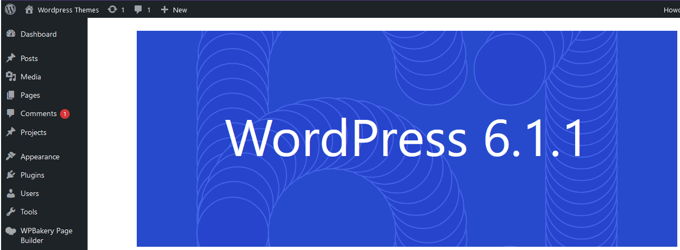
Quer saber qual é a versão do WordPress? Conheça 10 maneiras de descobrir a versão do WordPress em poucos minutos — imperdível!
O WordPress é uma plataforma de gerenciamento de conteúdo (CMS, na sigla em inglês) gratuita e de código aberto que permite aos usuários criar e administrar sites de maneira fácil e eficiente. Foi lançado em 2003 e é um dos CMS mais populares e utilizados em todo o mundo, com mais de 60 milhões de sites ativos que o utilizam.
O WordPress oferece uma ampla variedade de ferramentas e recursos para ajudá-lo a criar e personalizar seu site, incluindo temas personalizáveis, plugins e widgets. Além disso, é fácil de usar e se integra a uma ampla variedade de plataformas, o que o torna ideal tanto para usuários iniciantes quanto para avançados.
Existem várias maneiras de ver versão de WordPress. A maneira mais simples de verificar a versão é acessar a página de login do administrador ou os arquivos do site do WordPress. Não consegue acessar a página de login do administrador ou os arquivos? Não se preocupe, é possível descobrir a versão do WordPress mesmo sem ter acesso. Vamos analisar cada uma delas, começando pela maneira mais fácil até a mais complicada.
Ver versão do WordPress:
1. Conseguir fazer login no WordPress
1.1 Canto inferior direito
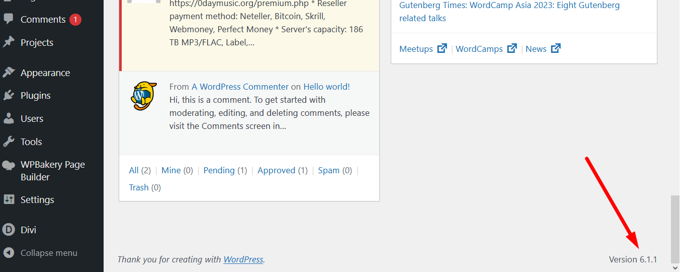
A maneira mais simples é acessar o backend do WordPress e rolar a página para baixo. A versão do WordPress aparece no canto inferior direito de cada página.
1.2 Painel do WordPress
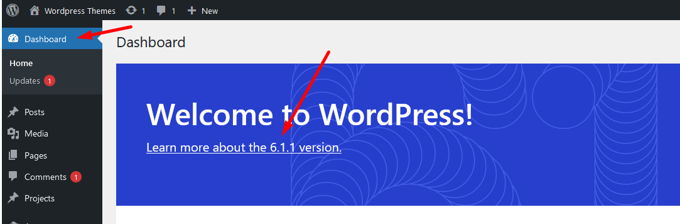
A segunda maneira é igualmente fácil. Faça login no seu backend do WordPress; no menu na parte superior, clique em “Painel” e, no meio da página, você verá a versão do WordPress exibida.
1.3 Resumo
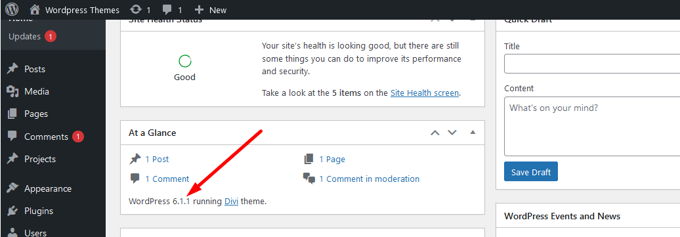
Na mesma página do Painel de Controle, se você rolar a tela para baixo até a seção "Em resumo", também verá que a versão do WordPress é exibida.
1.4 Área de Atualizações
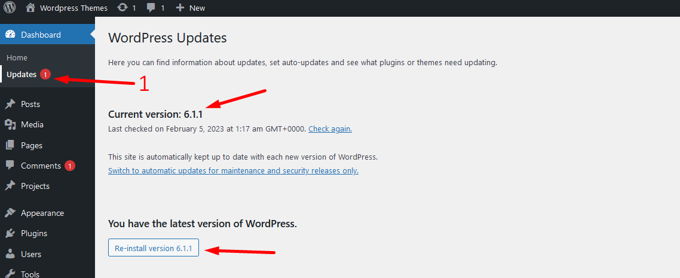
Você também pode acessar "Painel de controle" > "Atualizações". Lá, será solicitado que você atualize se sua versão estiver desatualizada ou se você já estiver usando a versão mais recente do WordPress.
No entanto, se você tiver uma versão antiga do programa, não será possível ver o número da versão. Será solicitado apenas que você atualize a página, e o número da versão não será exibido.
1.5 Sobre o WordPress
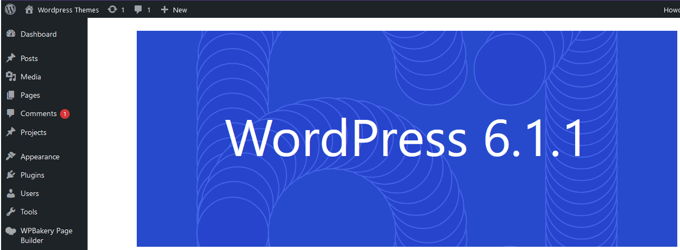
Outra página no backend do WordPress que exibe a versão. No canto superior esquerdo, passe o mouse sobre o ícone do WordPress e clique na aba "Sobre o WordPress". Você verá que um número de versão em tamanho real aparece na tela.
2. Ter acesso ao servidor ou à hospedagem
O conjunto de opções a seguir requer acesso aos arquivos do site. Isso pode ser feito por meio de FTP ou de um gerenciador de arquivos (recomendado).
2.1 O arquivo version.php
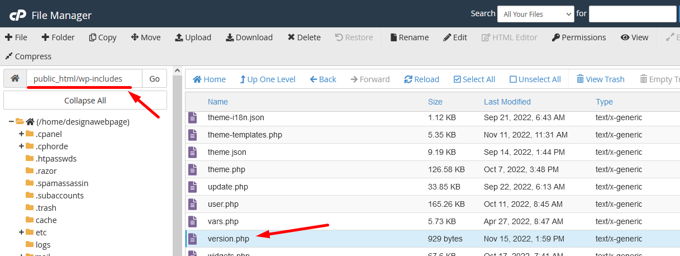
Depois de se conectar aos arquivos do seu servidor, você encontrará o arquivo version.php no diretório home/public_html/wp-includes/
Clique com o botão direito do mouse no arquivo e selecione "Editar" ou "Exibir". O conteúdo desse arquivo inclui a variável $wp_version. Role a tela para baixo até que ela fique visível ou use novamente a função de busca pressionando Ctrl+F.
Se você encontrar a linha correta, verá que o número à direita é o número da versão do WordPress.
3. Sem fazer login e sem acesso ao servidor, visualizando o front-end do site
3.1 Código-fonte
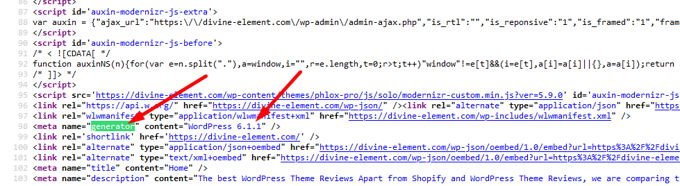
Basta acessar a página inicial do seu site ou qualquer outro site do WordPress e digitar "CTRL+U", o que abrirá uma nova página com todo o código-fonte.
Agora digite "CTRL+F", o que abrirá a caixa de pesquisa. Vamos procurar por "gerador". Na captura de tela abaixo, você pode ver que encontramos o termo imediatamente. Se "gerador" não apresentar resultados, tente com "ver=".
Sempre preste atenção para que o número da versão do tema ou de um plugin não apareça. Saiba qual é a versão real do WordPress; é muito provável que a versão seja exatamente essa ou próxima dela.
3.2 /readme.html no final do nome de domínio
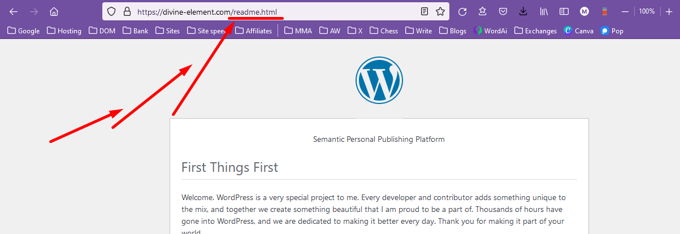
Um método alternativo que funciona bem com versões antigas do WordPress é adicionar "/readme.html" ao final do seu endereço. Isso exibirá a versão atual do WordPress, mas só se aplica a sites desatualizados. As versões mais recentes exibirão a página, mas não a versão do WordPress.
3.3 /feed/ no final do nome de domínio
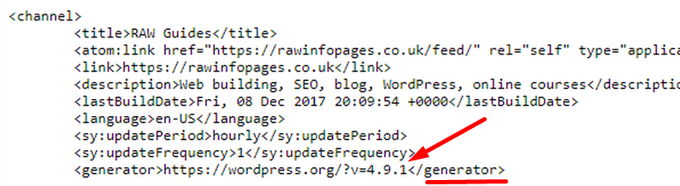
Os canais RSS são a maneira mais recente e melhor de verificar a versão. Adicione /feed/ ao final da URL de qualquer site. Para usar a função de busca, pressione Ctrl+F e digite "gerador". Ele aparecerá na parte superior da sua página. É aqui que você encontrará o número da versão do WordPress.
4. Usando o SSH
4.1 Comandos SSH (apenas para especialistas)
Quem tiver experiência com SSH e também tiver acesso como root pode verificar o número da versão com alguns comandos simples. Comece com o comando a seguir para acessar a pasta correta.
cd htmlA seguir, o comando abaixo para verificar o número da versão do seu WordPress.
versão do WP CorePor que é recomendável manter a versão mais recente do WordPress?
É recomendável manter o WordPress atualizado por vários motivos:
- Melhorias de segurança: as atualizações do WordPress incluem correções de segurança para proteger seu site contra possíveis vulnerabilidades.
- Novos recursos: as novas versões do WordPress incluem novos recursos e melhorias que podem aprimorar a experiência do usuário e aumentar a eficiência do seu site.
- Compatibilidade: ao manter seu site atualizado, você pode ter certeza de que os plugins e temas que você usa serão compatíveis com a versão mais recente do WordPress.
- Desempenho: as atualizações do WordPress geralmente incluem melhorias de desempenho que podem tornar seu site mais rápido e mais eficiente.
Resumindo, manter sua versão do WordPress atualizada é importante para garantir a segurança, a compatibilidade e o desempenho do seu site.
É importante verificar regularmente se há atualizações disponíveis e manter seu site atualizado para garantir que você tenha os recursos mais recentes e as correções de segurança.
Se você quiser conhecer outros artigos semelhantes a Ver versión de WordPress - 10 Métodos, visite a categoria %tegory%%.
 Español Español
  English
  Português do Brasil
Deixe um comentário