
3 maneiras de remover o texto Criado com o WordPress do rodapé do seu site.
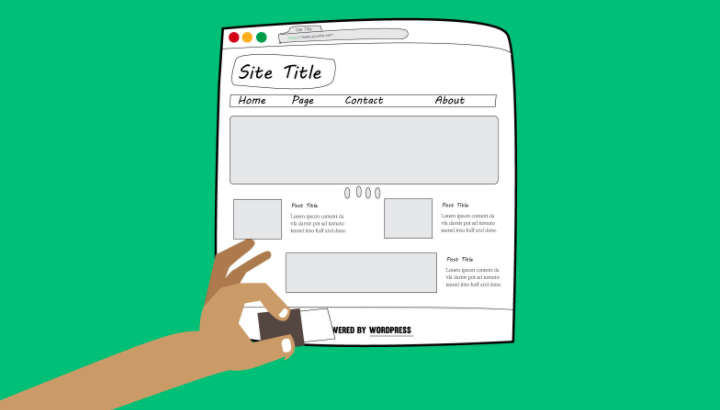
Se você deseja remover o rodapé criado pelo WordPress do seu site, aqui nós lhe dizemos como fazer isso, pare de procurar... aqui temos tudo o que você precisa.
Toda nova instalação de um tema padrão do WordPress vem com o texto "criado com o WordPress".".
Muitos usuários preferem excluir esse parágrafo e seu texto.
Neste artigo, mostraremos como remover o rodapé criado pelo WordPress em seu site. Não perca!
Você tem permissão para editar arquivos?
Quando se trata de modificar um software, geralmente é bom saber se é legal editar os arquivos, já que o WordPress foi lançado sob a licença GPL (General Public License), é perfeitamente legal editar e modificar os arquivos.
Devido a esse fato, as agências da Web modificaram o código e adicionaram seu texto aos créditos dessa forma:
‘criado com o WordPress pelo nome da empresa’.’
Se você tiver um site de empresa, recomendamos que remova esse texto.
Conforme mencionado acima, o criado com o WordPress é colocado na parte inferior do rodapé.
Embora o texto ainda esteja razoavelmente visível para seus visitantes na parte inferior do site, esses são apenas alguns dos motivos para removê-lo:
- Um visual mais limpo: muitos designers gostariam de remover o texto para obter um site mais limpo.
- Texto personalizado: você pode inserir seu próprio texto personalizado. Conforme mencionado anteriormente, uma empresa de agência da Web criará um link para seu site.
- Ocultar a plataforma: você pode ocultar o texto se não quiser que seus visitantes saibam que você usa o WordPress.
- White label: quando você desenvolve um CMS personalizado para outras empresas.
Seja qual for o motivo, na próxima seção, mostraremos como ocultar o texto. "criado com o WordPress"." de diferentes maneiras.
Remova o texto "created with WordPress" (criado com o WordPress)."
Há várias maneiras de remover o rodapé criado pelo WordPress do seu site e, neste artigo, vamos mostrá-las a você.
Vamos começar com o primeiro método e remover o texto criado com o WordPress na tela de personalização do tema.
Método #1: Opção de personalização do tema
A maioria dos Temas do WordPress (gratuitos ou profissionais) vêm com edição de texto de rodapé na tela personalizada.
Portanto, ele navega para Appearance -> Personalizar e procurar a opção certa.
Geralmente está na guia do rodapé.
Aqui está uma lista de como encontrar a tela de configurações correta para os temas mais populares:
- Astra - rodapé -> barra de rodapé -> texto personalizado.
- OceanWP - rodapé -> direitos autorais.
- Divi - rodapé -> barra inferior -> editar créditos do rodapé.
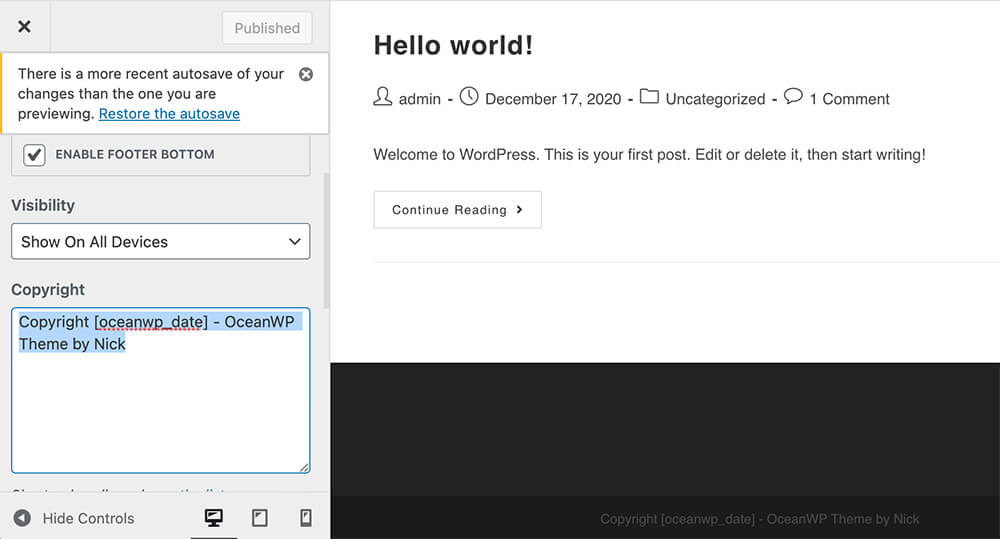
Novamente, é muito provável que o tema que você está usando possa alterar o texto do rodapé. Seria melhor se você pudesse encontrá-lo na guia relevante.
Método #2: Opção de modificação dos arquivos de tela
Se ainda assim não conseguir encontrar a opção, você poderá fazê-lo por meio da tela de personalização, modificando os arquivos de modelo.
Esse método é recomendado apenas para usuários intermediários do WordPress, pois requer a edição do arquivo do tema principal.
Antes de mexer nos arquivos de modelo, é fundamental que você faça um backup do seu site, caso algo dê errado. Se algo der errado, você sempre poderá restaurar o site com o arquivo de backup que criou.
Observação: é melhor executar esse método em um tema filho para evitar a perda das alterações na próxima atualização do tema.
Inspecionar o elemento
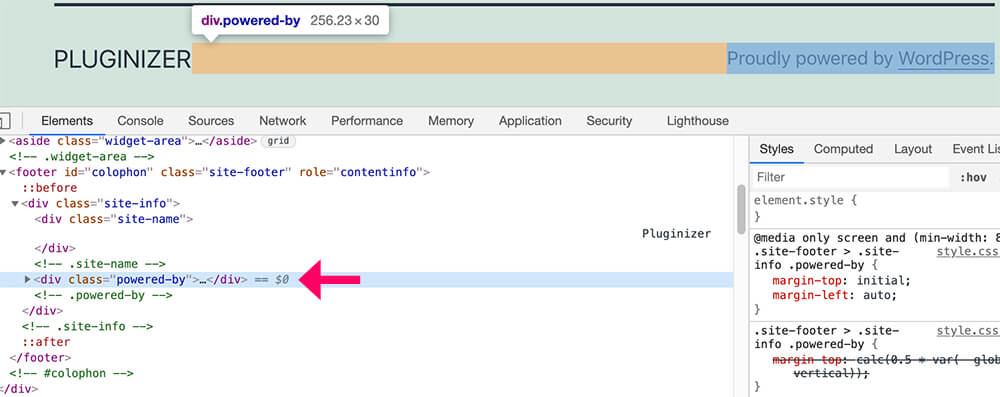
Em primeiro lugar, você precisa encontrar o ID ou a classe do elemento criado com o WordPress.
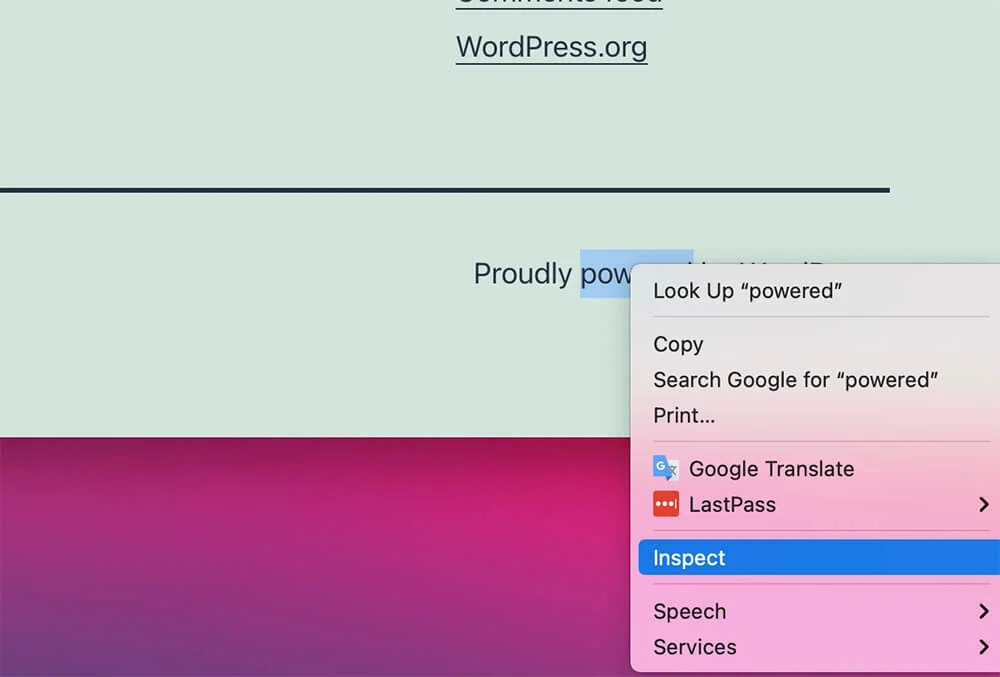
Para fazer isso, clique com o botão direito do mouse nesse parágrafo e clique em '...'.'Inspecionar.'
Você pode ver no console que o texto está dentro de um div com um tipo de alimentado por.
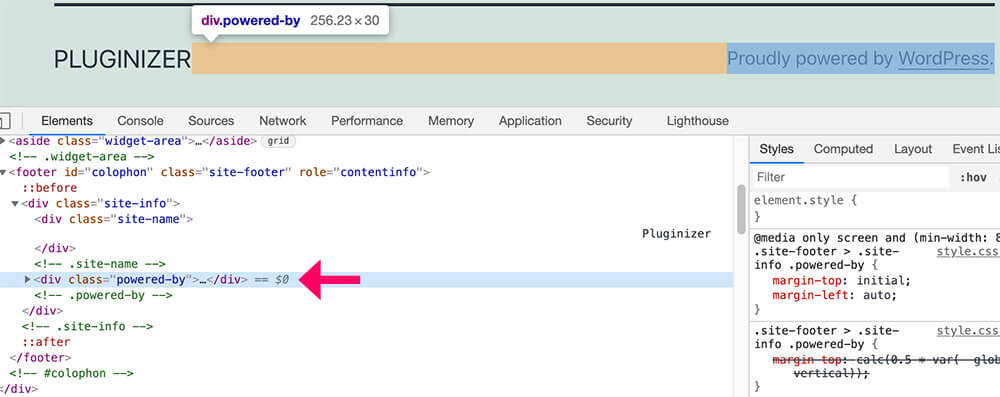
<div class="\"powered-by\"">Depois de encontrar uma classe adequada, você pode ir em frente e procurá-la no rodapé.php do arquivo.
Excluir o item
No painel do WordPress, navegue até Appearance -> Theme Editor e clique no botão rodapé.php da lista à direita.
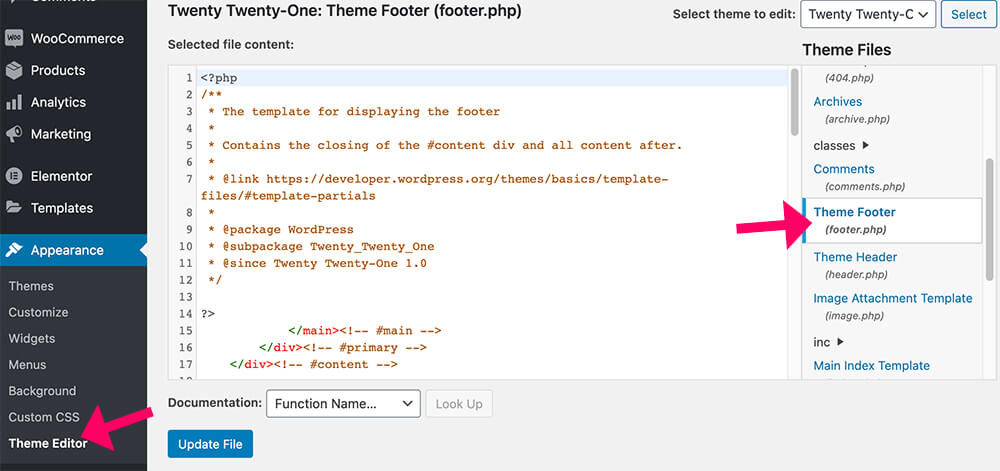
Em seguida, clique em COMMAND + F (Mac) ou CTRL + F (Windows) e procure o nome da classe.
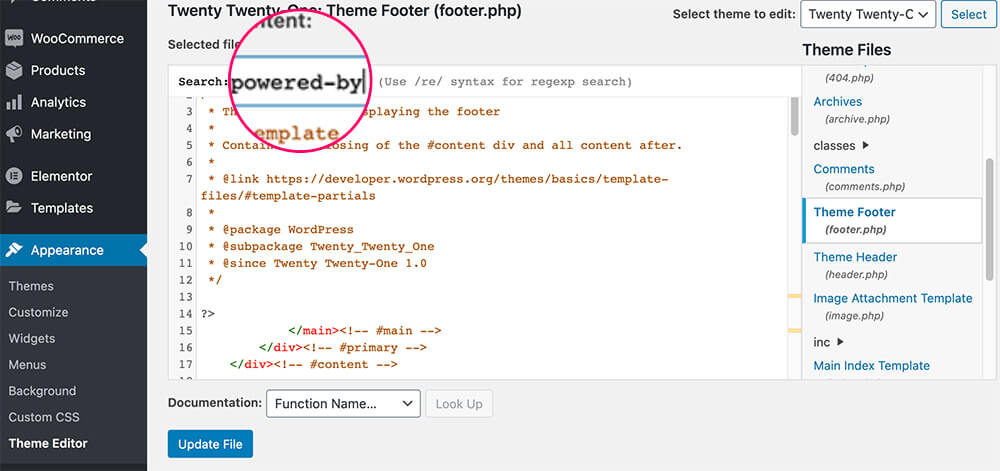
Depois de encontrar o elemento div de abertura com o nome de classe "powered-by", clique nele para ver onde está a div de fechamento.
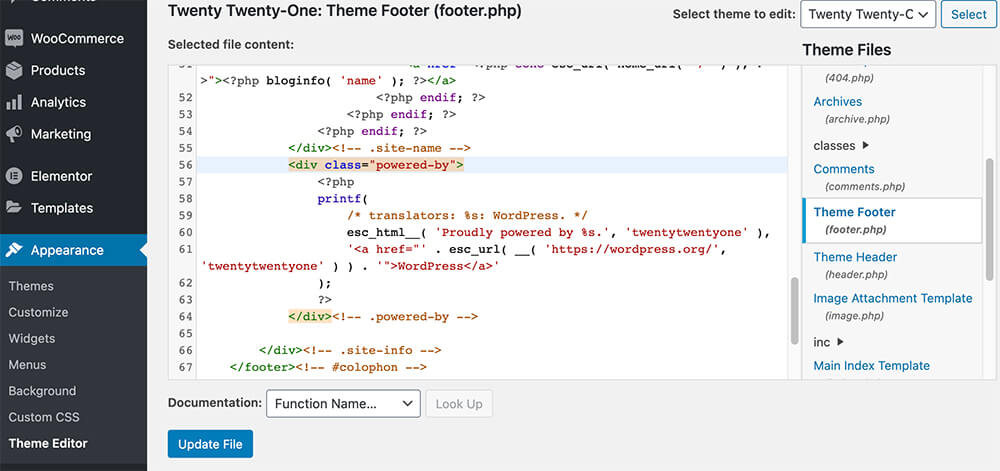
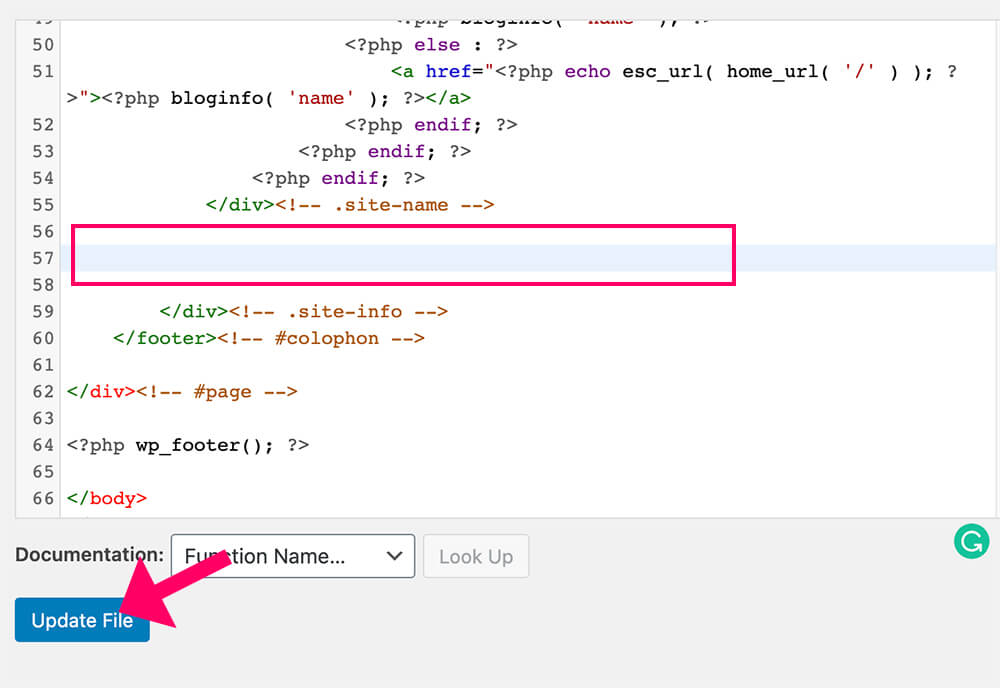
No tema Twenty-Twenty-One, você pode ver que a seção criada com o WordPress está nas linhas 56 (div de abertura) a 64 (div de fechamento).
Primeiro, destaque as linhas relevantes e, em seguida, exclua-as.
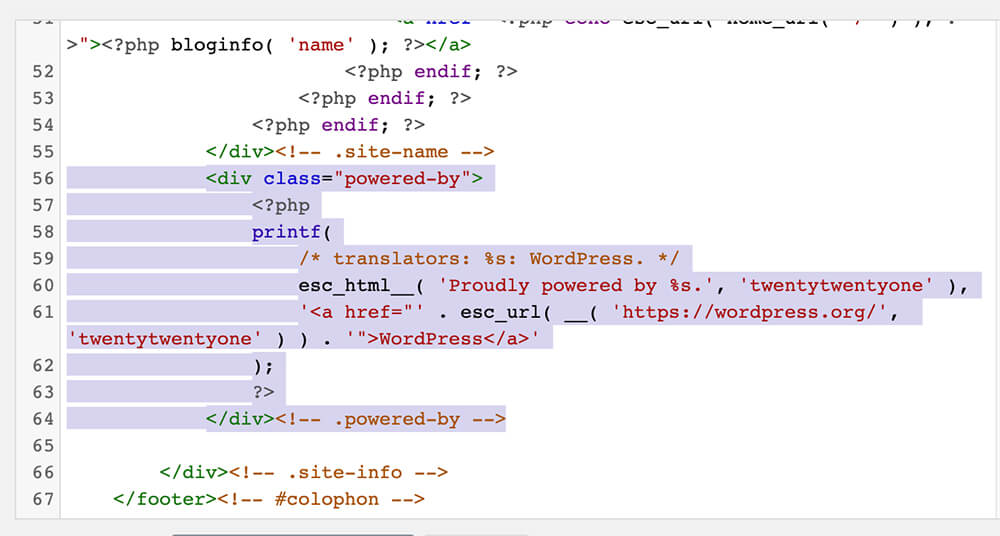
Quando terminar, clique no botão do arquivo de atualização e acesse novamente o site.
Se não quiser lidar com os arquivos principais, você também pode usar CSS para ocultar o texto de direitos autorais.
Método #3: Ocultação de texto com CSS
Esse método é simples, mas não é recomendado porque não removerá o texto criado com o WordPress, mas o ocultará.
Ou seja, os visitantes do site não o verão, mas alguns mecanismos de pesquisa o verão.
Os mecanismos de pesquisa podem ver isso como uma tentativa de mascarar links com palavras-chave para ajudá-lo a se classificar melhor. Embora duvidoso, vamos expor isso de qualquer forma.
Para ocultar o texto com CSS, siga a primeira etapa do método anterior e procure o ID ou o nome da classe do elemento.
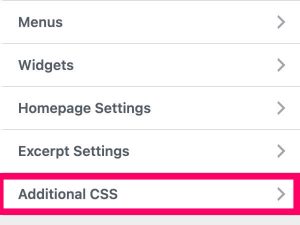
Depois de encontrar o atributo correto, navegue até Appearance -> Personalizar -> CSS adicional.
Aqui, insira a regra CSS abaixo:
.class-name-here {
display: none;
}
Certifique-se de substituir o nome da classe - aqui para a ID ou classe real do item e clique em publicar.
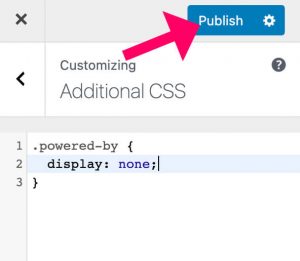
Ao se dirigir a uma classe, use um ponto (.) antes do nome da classe. Use uma hashtag (#) antes do nome do ID ao se dirigir a um ID.
Se não conseguir encontrar o atributo correto, informe-nos abaixo qual tema está usando e forneceremos o CSS apropriado.
Conclusão
Neste artigo, mostraremos a você como remover o criado com o WordPress do rodapé de seu site de diferentes maneiras. Esperamos que seja útil e, se tiver alguma dúvida, estamos aqui para ajudá-lo!
Você pode deixar um comentário e nos dizer qual dos três métodos você escolheu para realizar essa tarefa.
Se você quiser conhecer outros artigos semelhantes a 3 formas de Eliminar el Creado con WordPress del footer de tu sitio web, visite a categoria %tegory%%.
 Español Español
  English
  Português do Brasil
Deixe um comentário