
Como criar formulários no WordPress com campos suspensos, passo a passo

Quer criar formulários no WordPress mais claros, rápidos e fáceis de preencher? Uma excelente maneira de fazer isso é usando campos suspensos.
Os formulários do WordPress com campos suspensos permitem que os usuários escolham uma opção de uma lista predefinida, evitando erros e agilizando o processo. Em vez de digitar, basta clicar e selecionar. Essa pequena melhoria pode fazer uma grande diferença na experiência do usuário e aumentar consideravelmente as conversões.
Neste guia, mostramos como criar formulários no WordPress com campos suspensos, passo a passo, usando uma ferramenta intuitiva e muito fácil de usar.
Seja para criar formulários de contato, cadastro ou pedidos, os formulários com campos suspensos vão ajudar você a manter as informações organizadas e melhorar a interação no seu site.
- O que são campos suspensos e por que usá-los?
- Visão geral do processo
- Passo 1: Instalar o melhor plugin de formulários
- Passo 2: Criar um novo formulário
- Passo 3: Adicionar o campo suspenso
- Passo 4: Configurar opções e lógica condicional
- Passo 5: Personalizar notificações e mensagens
- Passo 6: Inserir o formulário no seu site
- Passo 7: Publicar o formulário
- Bônus: Ideias criativas para usar campos suspensos
O que são campos suspensos e por que usá-los?
Um campo suspenso permite que o usuário selecione uma opção de uma lista predefinida. Ao clicar no campo, é exibido um menu com as respostas possíveis.
Você pode usar esses campos em formulários como:
- Inscrições em boletins informativos
- Formulários de contato
- Inscrições em eventos
- Pedidos de produtos
Benefícios dos campos suspensos:
👉 Dados mais consistentes: você evita respostas inválidas ou com erros ortográficos.
👉 Condições dinâmicas: você pode exibir outros campos de acordo com a opção escolhida pelo usuário.
👉 Formulários mais curtos: você agrupa várias opções em um único campo, fazendo com que o formulário pareça mais simples.
Visão geral do processo
- Instalar o melhor plugin de formulários
- Criar um novo formulário com o WPForms
- Adicionar o campo suspenso
- Configurar opções e lógica condicional
- Personalizar notificações e confirmações
- Inserir o formulário no seu site
- Enviar o formulário
- (Bônus) Usos criativos de campos suspensos
Passo 1: Instalar o melhor plugin de formulários
O plugin recomendado é WPForms, um dos mais completos e fáceis de usar. Possui mais de 2.000 modelos e permite criar formulários em questão de minutos.
Embora a versão gratuita (WPForms Lite) já inclui campos suspensos; recomenda-se a versão premium para acessar recursos avançados, como a lógica condicional.
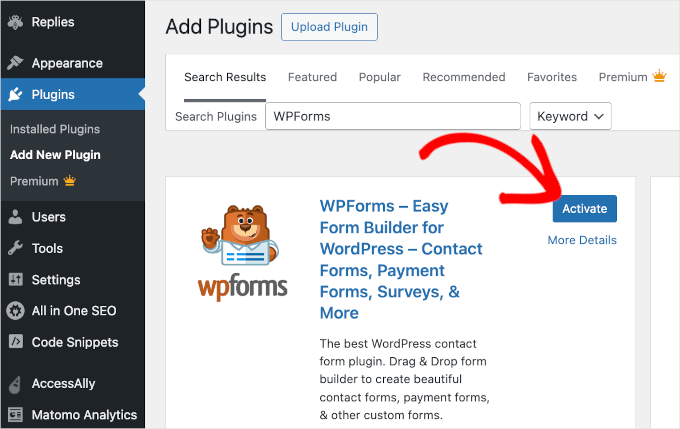
No painel do WordPress, acesse Plugins > Adicionar novo, procure por WPForms, clique em “Instalar” e, em seguida, em “Ativar”.
Passo 2: Criar um novo formulário
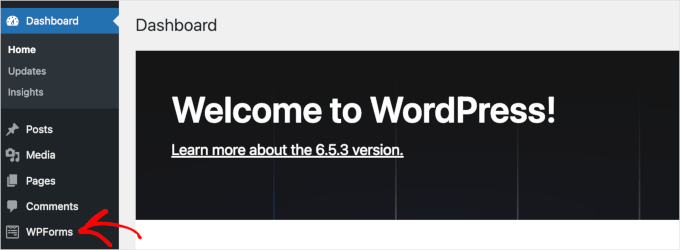
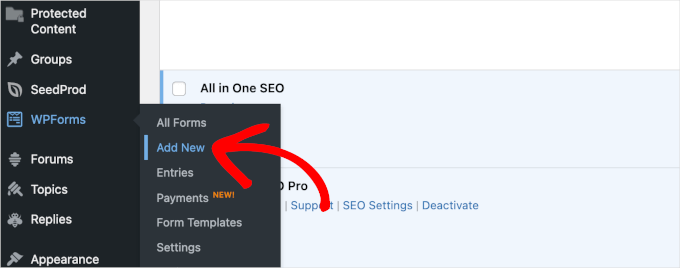
Depois de ativar o plugin, você verá o menu de WPForms no seu painel do WordPress. Acesse WPForms > Adicionar novo.
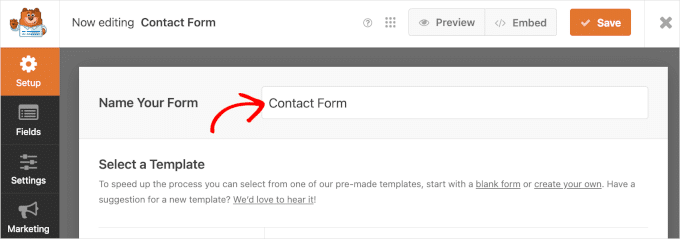
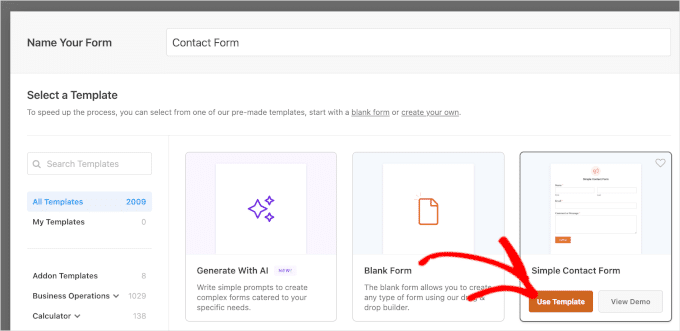
Dê um nome ao seu formulário (por exemplo, “Formulário de contato”) e escolha um modelo. Neste caso, usaremos o “Formulário de contato simples”.
Passo 3: Adicionar o campo suspenso
No construtor visual do WPForms, à esquerda você verá os campos disponíveis e, à direita, uma pré-visualização do formulário.
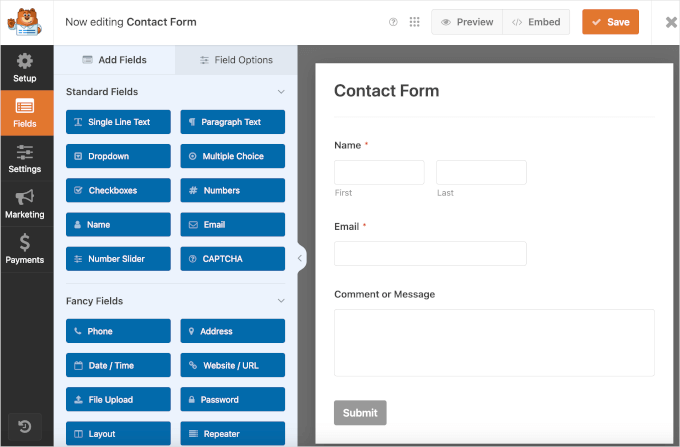
Arraste o campo “Menu suspenso” (Dropdown) e solte-o onde desejar, de preferência antes do campo de mensagem, para manter uma ordem lógica.
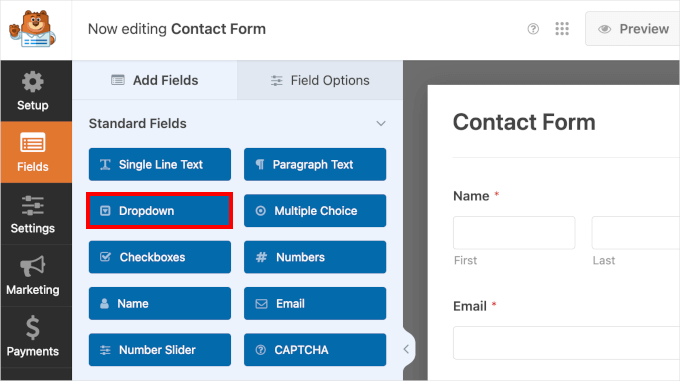
À direita do painel, você verá um campo suspenso no seu formulário de contato. Passe o mouse sobre o campo para acessar suas configurações, que incluem:
- Um botão de cópia
- Um botão de exclusão
- Uma instrução do tipo «Clique para editar»
- Uma instrução do tipo «Arraste para reorganizar».
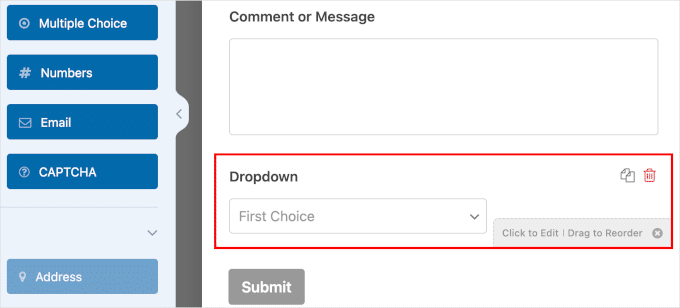
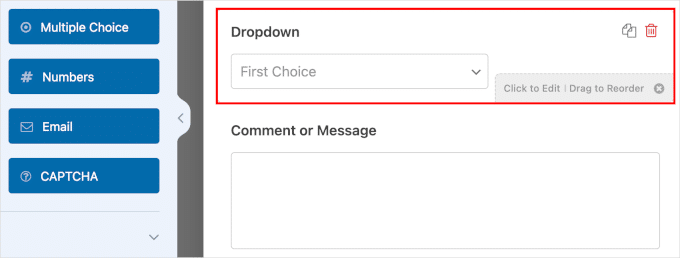
Usando a função de arrastar e soltar, mova o campo suspenso para cima de “Comentário ou Mensagem”.
Ao colocar o campo de parágrafo “Comentário ou mensagem” logo antes do botão de envio, você proporciona um fluxo mais fluido para o processo de preenchimento do formulário. Isso também torna o menu suspenso mais visível, para que os usuários não o ignorem.
🚀 Gravity Forms: 10 razões pelas quais você deve usá-lo para criar seus formulários no WordPress
Passo 4: Configurar opções e lógica condicional
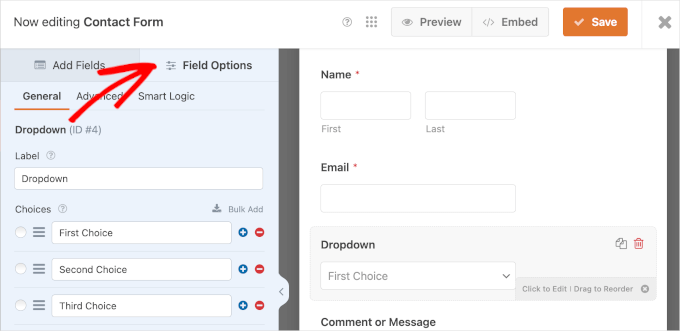
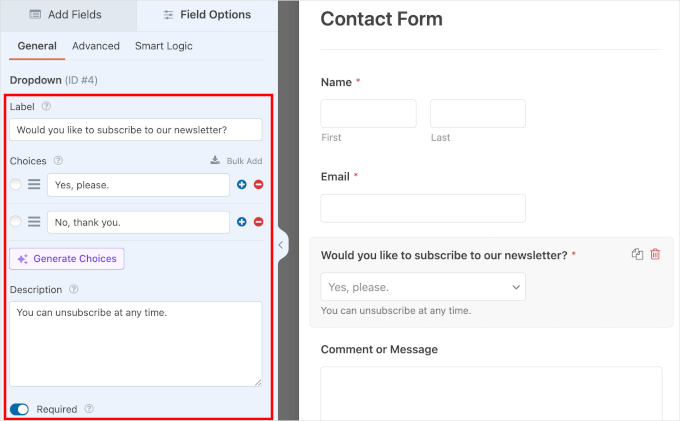
Clique no campo suspenso para personalizá-lo. Nas opções gerais, você pode:
- Alterar o texto (ex.: Você gostaria de se inscrever no boletim informativo?)
- Adicionar opções (ex.: Sim, por favor / Não, obrigado)
- Adicione uma breve descrição (ex.: Você pode cancelar a assinatura a qualquer momento)
- Marcar o campo como obrigatório
Lógica condicional
A lógica condicional permite que você exiba campos adicionais de acordo com a opção selecionada. Por exemplo, se alguém responder “Sim” à inscrição na newsletter, você pode exibir outro campo para que a pessoa escolha com que frequência deseja receber e-mails.
Para ativar isso:
- Adicione um novo campo (por exemplo, outro menu suspenso).
- Clique nesse campo > guia Lógica Inteligente > ative a opção “Ativar lógica condicional”.
- Configure a condição (ex.: Mostrar este campo se o anterior estiver marcado como “Sim, por favor”).
Passo 5: Personalizar notificações e mensagens
Na aba Configurações > Notificações, você pode definir quem recebe o aviso quando alguém preenche o formulário.
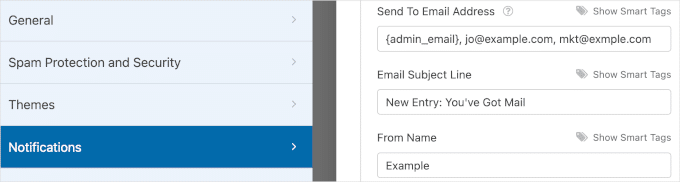
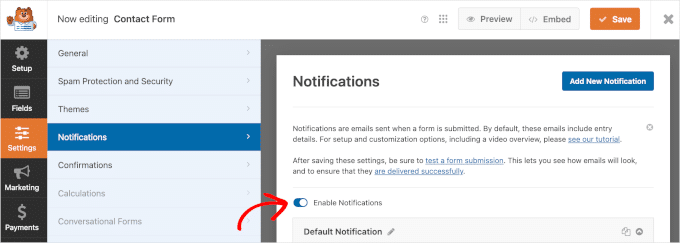
Por padrão, o e-mail é enviado ao administrador do site, mas você pode adicionar mais destinatários.
Você também pode personalizar a mensagem de confirmação que o usuário verá após enviar o formulário. Você tem três opções:
- Exibir uma mensagem na tela
- Redirecionar para uma página do site
- Redirecionar para uma URL externa
Não se esqueça de clicar em “Salvar”.
Passo 6: Inserir o formulário no seu site
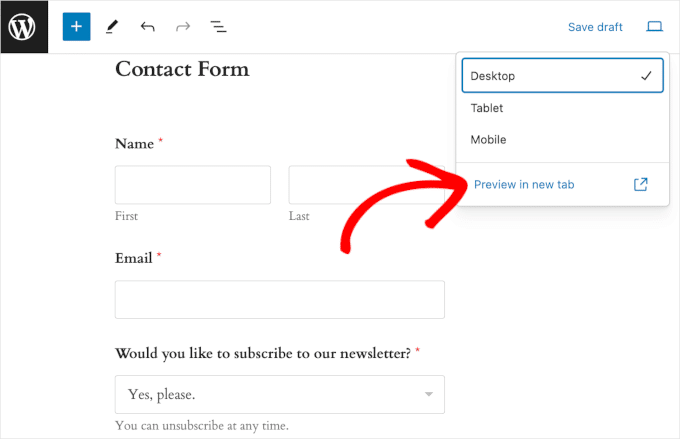
Clique em “Inserir” no construtor. Você pode escolher entre:
- Inserir em uma página existente
- Criar uma nova página
Em seguida, o editor de blocos do WordPress será aberto. Basta procurar o bloco WPForms, inseri-lo e selecionar o formulário no menu suspenso.
🚀 Como melhorar a página 404 de seu site WordPress (guia completo)
Passo 7: Publicar o formulário
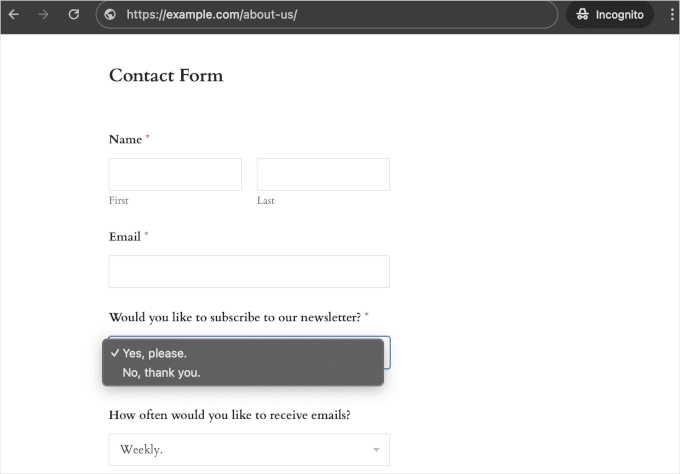
Antes de publicar, você pode visualizar como o formulário fica em diferentes dispositivos. Se estiver tudo certo, clique em Atualizar ou Publicar.
Pronto! Agora você já tem seu formulário com campos suspensos funcionando no seu site do WordPress.
🚀 Crocoblock: Tudo o que você precisa saber para potencializar seus projetos com o Elementor
Bônus: Ideias criativas para usar campos suspensos
Os campos suspensos podem ser usados de várias maneiras, além dos formulários de contato. Algumas ideias úteis e criativas:
- Configuradores de produtos: permitem que o usuário selecione cor, tamanho, material ou outros atributos personalizados.
- Reservas e agendamentos: facilitar a escolha da data e do horário para consultas, atendimentos ou serviços.
- Localização por regiões: adicionar campos para selecionar país, estado e cidade, útil para serviços de entrega ou formulários localizados.
- Questionários ou testes: utilizar opções múltiplas em formulários de avaliação, cursos on-line ou pesquisas.
E o melhor de tudo: em Pillbanana você pode conseguir WPForms Pro e muitos outros plugins premium com licenças 100% legais sob a GPL.

Também oferecemos complementos avançados para ampliar as funcionalidades dos seus formulários, e assinaturas mensais ou anuais que oferecem acesso a centenas de ferramentas para otimizar seu site.
Se você deseja criar formulários profissionais, eficientes e visualmente atraentes, temos tudo o que você precisa para começar.
Perguntas frequentes sobre como criar formulários no WordPress com campos suspensos
Preciso de um plugin pago para usar campos suspensos no WordPress?
Não necessariamente. Alguns plugins gratuitos, como o WPForms Lite, permitem o uso de campos suspensos. No entanto, para recursos avançados, como lógica condicional ou integrações, recomenda-se uma versão premium.
Posso usar um menu suspenso para exibir diferentes opções de acordo com a escolha do usuário?
Sim, isso é feito com a lógica condicional. Por exemplo, se um usuário selecionar "Sim" em um campo, você pode exibir automaticamente outra pergunta relacionada.
Os campos suspensos funcionam bem em dispositivos móveis?
Sim, a maioria dos plugins, como o WPForms, gera formulários 100% responsivos que se adaptam perfeitamente a celulares e tablets.
Posso integrar meu formulário a ferramentas de marketing por e-mail?
Sim. Plugins premium, como o WPForms Pro, permitem conectar seu formulário ao Mailchimp, ActiveCampaign, ConvertKit e outros serviços de e-mail.
Onde posso adquirir o WPForms Pro e outros plugins com campos avançados?
Em Pillbanana Você pode acessar o WPForms Pro e muitos outros plugins premium sob licença GPL, com assinaturas acessíveis ou compra avulsa.
Se você quiser conhecer outros artigos semelhantes a Cómo crear formularios de WordPress con campos desplegables paso a paso, visite a categoria %tegory%%.
 Español Español
  English
  Português do Brasil
Deixe um comentário