
Cómo crear formularios de WordPress con campos desplegables paso a paso

¿Quieres crear formularios de WordPress más claros, rápidos y fáciles de completar? Una excelente manera de lograrlo es utilizando campos desplegables.
Los formularios de WordPress con campos desplegables permiten a los usuarios elegir una opción de una lista predefinida, evitando errores y acelerando el proceso. En lugar de escribir, simplemente hacen clic y seleccionan. Esta pequeña mejora puede marcar una gran diferencia en la experiencia del usuario y aumentar considerablemente las conversiones.
En esta guía te mostramos cómo crear formularios de WordPress con campos desplegables paso a paso, usando una herramienta intuitiva y muy fácil de usar.
Ya sea que estés armando formularios de contacto, registros o pedidos, los formularios con campos desplegables te van a ayudar a mantener ordenada la información y mejorar la interacción en tu sitio.
- ¿Qué son los campos desplegables y por qué usarlos?
- Vista general del proceso
- Paso 1: Instalar el mejor plugin de formularios
- Paso 2: Crear un nuevo formulario
- Paso 3: Añadir el campo desplegable
- Paso 4: Configurar opciones y lógica condicional
- Paso 5: Personalizar notificaciones y mensajes
- Paso 6: Insertar el formulario en tu sitio
- Paso 7: Publicar el formulario
- Bonus: Ideas creativas para usar campos desplegables
¿Qué son los campos desplegables y por qué usarlos?
Un campo desplegable permite que el usuario seleccione una opción de una lista predefinida. Al hacer clic en el campo, se despliega un menú con las posibles respuestas.
Puedes usar estos campos en formularios como:
- Suscripciones a newsletters
- Formularios de contacto
- Registros a eventos
- Pedidos de productos
Beneficios de los campos desplegables:
👉 Datos más consistentes: evitas respuestas inválidas o mal escritas.
👉 Condiciones dinámicas: puedes mostrar otros campos según la opción que elija el usuario.
👉 Formularios más cortos: agrupas varias opciones en un solo campo, haciendo que el formulario luzca más simple.
Vista general del proceso
- Instalar el mejor plugin de formularios
- Crear un nuevo formulario con WPForms
- Añadir el campo desplegable
- Configurar opciones y lógica condicional
- Personalizar notificaciones y confirmaciones
- Insertar el formulario en tu sitio
- Publicar el formulario
- (Bonus) Usos creativos de campos desplegables
Paso 1: Instalar el mejor plugin de formularios
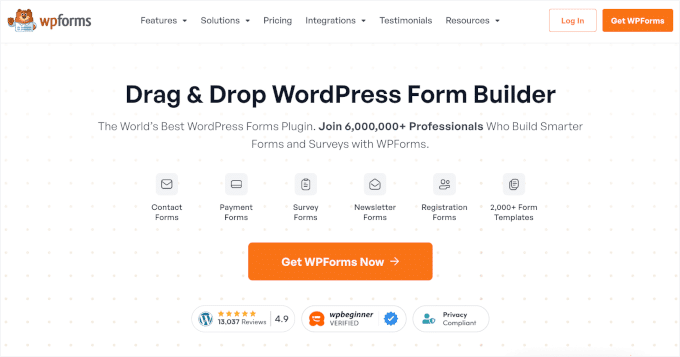
El plugin recomendado es WPForms, uno de los más completos y fáciles de usar. Tiene más de 2.000 plantillas, y permite crear formularios en minutos.
Aunque la versión gratuita (WPForms Lite) ya incluye campos desplegables, se recomienda la versión premium para acceder a funciones avanzadas como la lógica condicional.
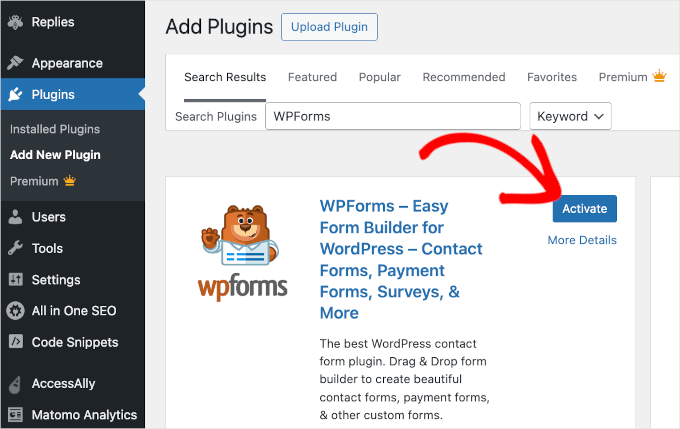
Desde tu escritorio de WordPress, ve a Plugins > Añadir nuevo, busca WPForms, haz clic en “Instalar” y luego en “Activar”.
Paso 2: Crear un nuevo formulario
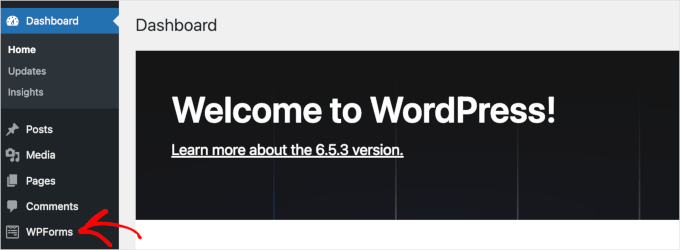
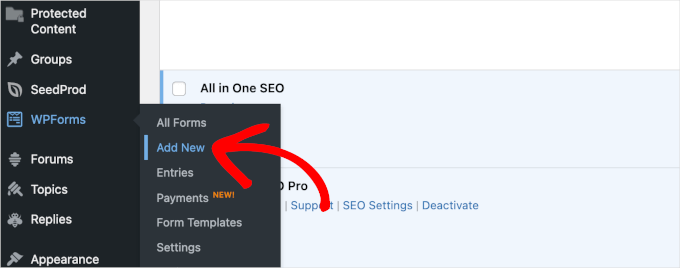
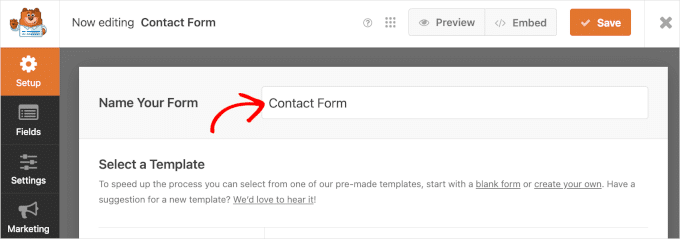
Una vez activado el plugin, veras el menú de WPForms en tu panel de WordPress. Ve a WPForms > Añadir nuevo.
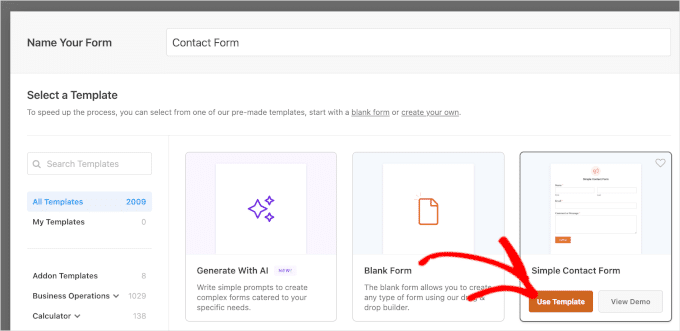
Ponle un nombre a tu formulario (por ejemplo, “Formulario de contacto”) y elige una plantilla. En este caso usaremos Formulario de contacto simple.
Paso 3: Añadir el campo desplegable
En el constructor visual de WPForms, a la izquierda verás los campos disponibles y a la derecha una vista previa del formulario.
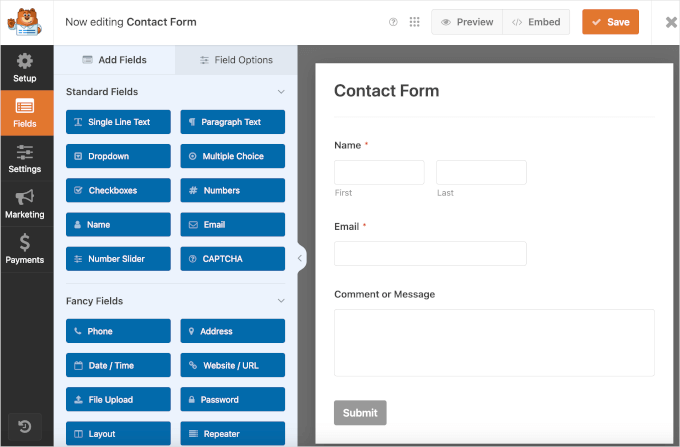
Arrastra el campo Desplegable (Dropdown) y suéltalo donde lo quieras ubicar, idealmente antes del campo de mensaje, para mantener un orden lógico.
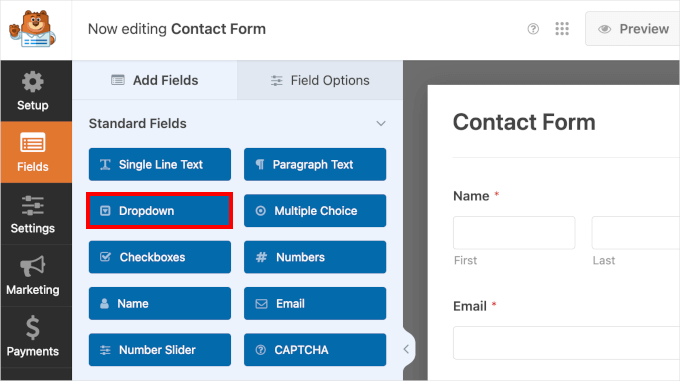
A la derecha del panel, podrás ver un campo desplegable en tu formulario de contacto. Puedes pasar el ratón por encima del campo para acceder a su configuración, que incluye:
- Un botón de copia
- Un botón de eliminación
- Una instrucción de «Hacer clic para editar»
- Una instrucción de «Arrastrar para reordenar».
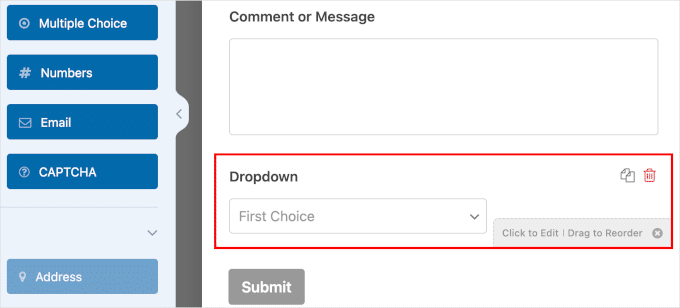
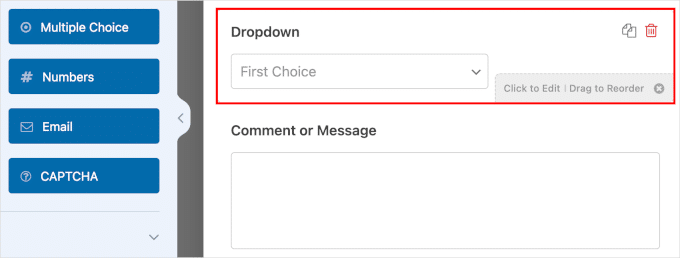
Usando la función de arrastrar y soltar, mueves el campo desplegable por encima de “Comentario o Mensaje”.
Al tener el campo de párrafo “Comentario o mensaje” justo antes del botón de envío, ofreces un mejor flujo para el proceso de cumplimentación del formulario. También hace que el campo desplegable sea más visible para que los usuarios no lo pasen por alto.
🚀 Gravity Forms: 10 razones por las que debes tenerlo para crear tus formularios en WordPress
Paso 4: Configurar opciones y lógica condicional
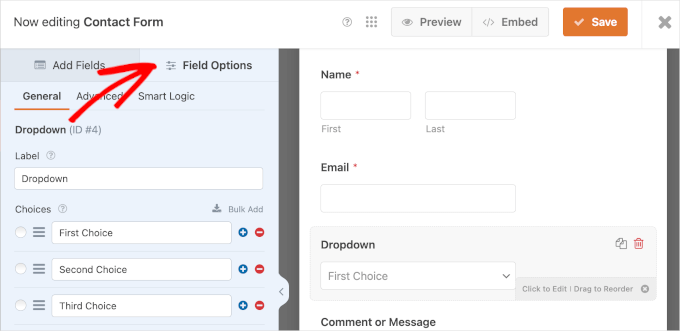
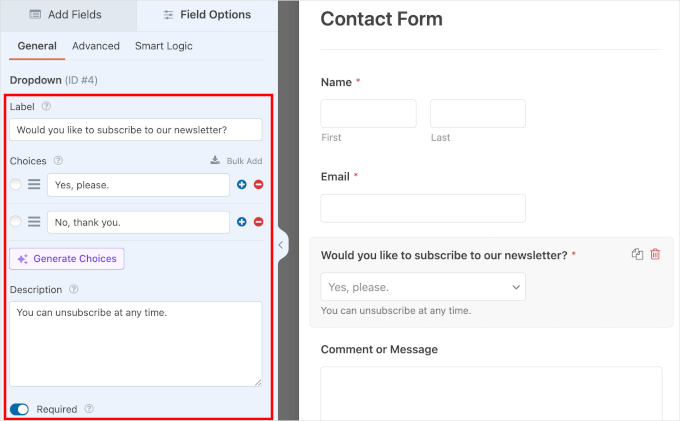
Haz clic en el campo desplegable para personalizarlo. En las opciones generales puedes:
- Cambiar la etiqueta (ej.: ¿Te gustaría suscribirte al boletín?)
- Agregar opciones (ej.: Sí, por favor / No, gracias)
- Añadir una breve descripción (ej.: Te puedes dar de baja en cualquier momento)
- Marcar el campo como obligatorio
Lógica condicional
La lógica condicional te permite mostrar campos adicionales según la opción seleccionada. Por ejemplo, si alguien dice “Sí” al boletín, puedes mostrar otro campo para que elija con qué frecuencia quiere recibir correos.
Para activar esto:
- Añade un nuevo campo (otro desplegable, por ejemplo).
- Haz clic en ese campo > pestaña Lógica Inteligente > activar “Habilitar lógica condicional”.
- Configura la condición (ej.: Mostrar este campo si el anterior dice “Sí, por favor”).
Paso 5: Personalizar notificaciones y mensajes
Desde la pestaña Configuración > Notificaciones, puedes definir quién recibe el aviso cuando alguien completa el formulario.
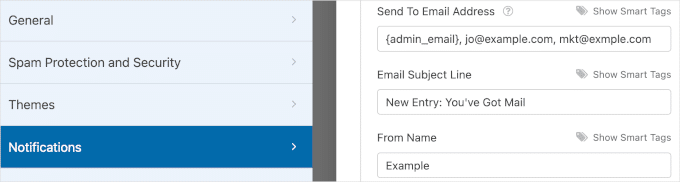
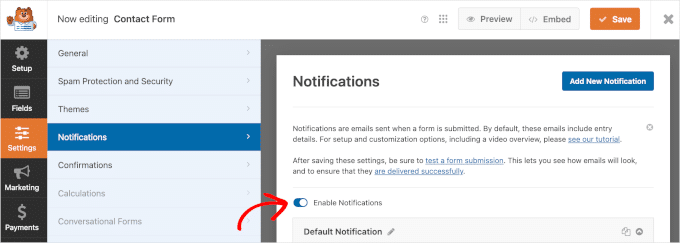
El correo se envía por defecto al administrador del sitio, pero puedes agregar más destinatarios.
También puedes personalizar el mensaje de confirmación que verá el usuario después de enviar el formulario. Tienes tres opciones:
- Mostrar un mensaje en pantalla
- Redirigir a una página del sitio
- Redirigir a una URL externa
No te olvides de hacer clic en Guardar.
Paso 6: Insertar el formulario en tu sitio
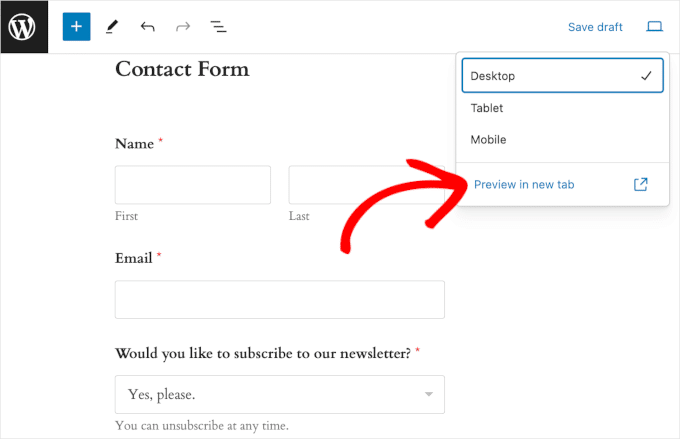
Haz clic en Insertar dentro del constructor. Puedes elegir entre:
- Insertarlo en una página existente
- Crear una nueva página
Luego, se abrirá el editor de bloques de WordPress. Solo tienes que buscar el bloque WPForms, insertarlo, y seleccionar el formulario desde el desplegable.
🚀 Cómo mejorar la página 404 de tu sitio WordPress (guía completa)
Paso 7: Publicar el formulario
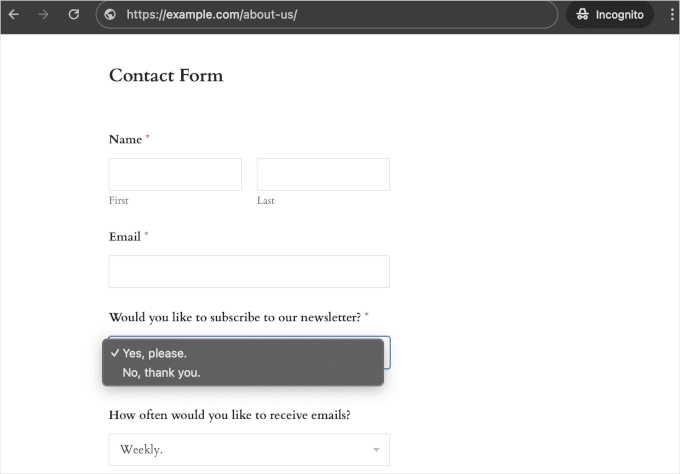
Antes de publicar, puedes previsualizar cómo se ve el formulario en diferentes dispositivos. Si está todo bien, haz clic en Actualizar o Publicar.
¡Listo! Ya tienes tu formulario con campos desplegables funcionando en tu sitio de WordPress.
🚀 Crocoblock: Todo lo que necesitas saber para potenciar tus proyectos con Elementor
Bonus: Ideas creativas para usar campos desplegables
Los campos desplegables se pueden usar de muchas formas más allá de los formularios de contacto. Algunas ideas útiles y creativas:
- Configuradores de productos: permitir que el usuario seleccione color, tamaño, material u otros atributos personalizados.
- Reservas y turnos: facilitar la elección de fecha y hora para citas, consultas o servicios.
- Ubicación por zonas: agregar campos para seleccionar país, provincia y ciudad, útil para servicios de entrega o formularios localizados.
- Cuestionarios o tests: usar opciones múltiples en formularios de evaluación, cursos online o encuestas.
Y lo mejor de todo: en Pillbanana puedes conseguir WPForms Pro y muchos otros plugins premium con licencias 100% legales bajo GPL.

También contamos con addons avanzados para ampliar las funciones de tus formularios, y suscripciones mensuales o anuales que te dan acceso a cientos de herramientas para potenciar tu sitio.
Si quieres crear formularios profesionales, eficientes y visualmente atractivos, tenemos todo lo que necesitás para empezar.
Preguntas Frecuentes sobre cómo crear formularios de WordPress con campos desplegables
¿Necesito un plugin pago para usar campos desplegables en WordPress?
No necesariamente. Algunos plugins gratuitos como WPForms Lite permiten usar campos desplegables. Sin embargo, para funciones avanzadas como lógica condicional o integraciones, se recomienda una versión premium.
¿Puedo usar un campo desplegable para mostrar diferentes opciones según lo que el usuario elija?
Sí, eso se logra con la lógica condicional. Por ejemplo, si un usuario elige "Sí" en un campo, puedes mostrarle otra pregunta relacionada automáticamente.
¿Los campos desplegables funcionan bien en dispositivos móviles?
Sí, la mayoría de los plugins como WPForms generan formularios 100% responsivos que se adaptan perfectamente a celulares y tablets.
¿Puedo integrar mi formulario con herramientas de email marketing?
Sí. Los plugins premium como WPForms Pro permiten conectar tu formulario con Mailchimp, ActiveCampaign, ConvertKit y otros servicios de email.
¿Dónde puedo conseguir WPForms Pro y otros plugins con campos avanzados?
En Pillbanana puedes acceder a WPForms Pro y muchos otros plugins premium bajo licencia GPL, con suscripciones accesibles o compra individual.
Si quieres conocer otros artículos parecidos a Cómo crear formularios de WordPress con campos desplegables paso a paso puedes visitar la categoría Plugins Wordpress.
 Español Español
  English
  Português do Brasil
Deja una respuesta