
Furtar o login do WordPress: como recuperar o acesso ao seu site [7 dicas].
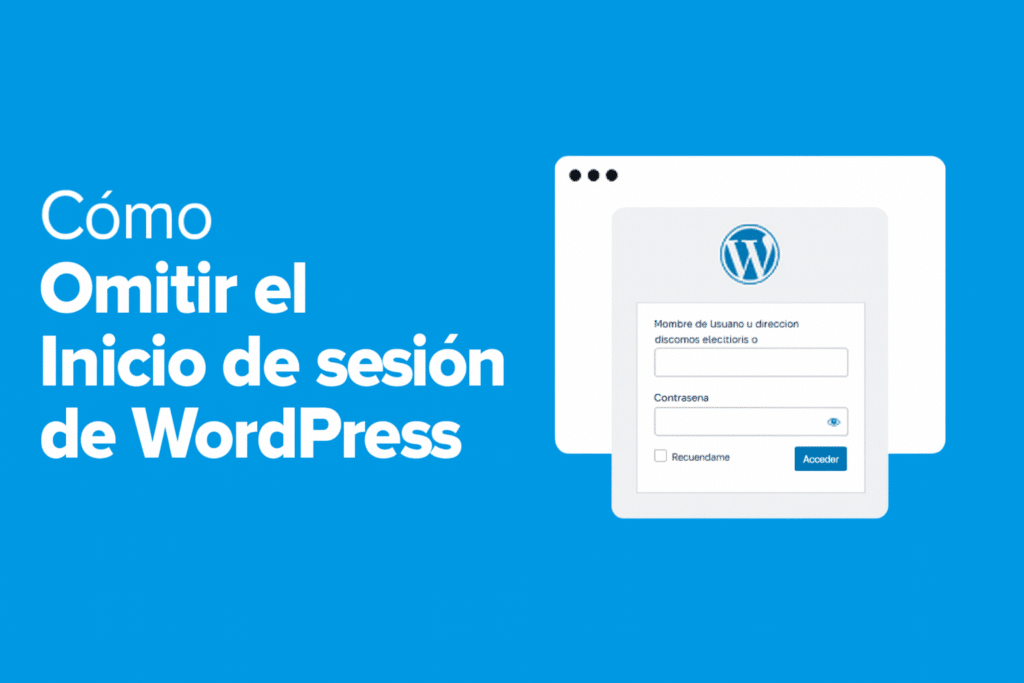
"Ajuda! Não consigo fazer login no meu WordPress" Essa é uma das solicitações de emergência mais comuns de iniciantes no WordPress. E faz sentido: não conseguir acessar seu painel de administração é como estar trancado para fora de sua própria casa.
A boa notícia é que sempre há um caminho de volta. Seja usando FTP, o e-mail de redefinição de senha ou alterando a senha do banco de dados, há métodos seguros para contornar o login do WordPress e recuperar o acesso ao seu site.
Neste guia, você encontrará 7 dicas de especialistas, Essas dicas não são aleatórias: são soluções comprovadas que ajudaram centenas de proprietários de sites a voltar a usar o WordPress.
Quando você precisa ignorar o login do WordPress?
Nem sempre é suficiente digitar seu nome de usuário e senha. Às vezes, algo dá errado e você é bloqueado.
Aqui estão os casos mais comuns em que você precisa ignorar a tela de login:
- 🔑 Esqueceu sua senha? e o correio de recuperação nunca chega.
- ⚙️ Conflitos de plug-in segurança ou login bloqueando o acesso após uma atualização.
- 🚨 Site invadido: um invasor altera suas credenciais.
- 🚫 Muitas tentativas fracassadasOs plug-ins de segurança bloqueiam o acesso.
- 🛠️ Página de login quebrada: um tema ou plug-in danificado impede o acesso.
- 🔄 URL personalizado esquecido: você alterou o URL e você não se lembra mais qual é.
Os 7 principais métodos para contornar o login do WordPress
1. use a URL de acesso direto
O WordPress sempre tem URLs de login padrão que funcionam mesmo que o link normal do site tenha parado de carregar. Isso é muito útil quando sua página de login está fora do ar ou você não consegue se lembrar qual é o seu URL personalizado.
Os endereços mais comuns são:
www.tudominio.com/wp-admin/www.tudominio.com/wp-login.phpwww.tudominio.com/admin/www.tudominio.com/login/
👉 Dica importante:
- Se você já estiver conectado, digite
/wp-admin/em seu navegador pode levá-lo diretamente ao painel do WordPress sem a necessidade de digitar sua senha. - Isso funciona porque o WordPress mantém um cookie de sessão ativo até que você faça logout manualmente ou até que o tempo limite de inatividade expire.
O que fazer se o URL não funcionar?
- Se nenhum desses endereços for carregado, você pode ter alterado o URL de login com um plug-in de segurança, como o WPS Hide Login ou o iThemes Security.
- Nesse caso, você precisará lembrar ou procurar o URL personalizado que configurou (exemplo:
www.tudominio.com/accesoowww.tudominio.com/ingresar).
Estudo de caso
Digamos que você não se lembre da sua senha, mas ainda esteja conectado ao navegador.
- Digite na barra do navegador:
tusitio.com/wp-admin/ - Se o cookie da sessão for válido, você será imediatamente conectado ao painel.
- A partir daí, você pode ir para Usuários > Perfil e redefinir sua senha sem fazer logout da sua conta.
Vantagens desse método
- Esse é o mais rápido e fácil de todos os truques para contornar o login do WordPress.
- Você não precisa de nenhum conhecimento técnico nem de acesso a FTP ou banco de dados.
- Funciona mesmo que sua página de login principal esteja quebrada.
2. redefinir a senha por e-mail
Quando você esquece sua senha do WordPress, o sistema tem uma função integrada para recuperá-la. Esse método geralmente é o mais fácil e rápido, desde que seu servidor possa enviar e-mails corretamente.
Etapas para redefinir sua senha
- Acesse sua página de login do WordPress, geralmente em:
www.tudominio.com/wp-login.php - Clique no link “Esqueceu sua senha?” abaixo do formulário de login.
- Digite seu nome de usuário ou o endereço de e-mail associado à sua conta do WordPress.
- Clique no botão “Get a new password” (Obter uma nova senha).
- Verifique sua caixa de entrada: o WordPress lhe enviará um e-mail com um link seguro para definir uma nova senha.
- Clique no link, digite sua nova senha e salve as alterações.
Em alguns minutos, você poderá acessar o painel de administração novamente.
O que fazer se você não receber sua correspondência
Um dos problemas mais comuns é que o e-mail de recuperação não chega. Isso pode ocorrer por vários motivos:
- 📥 Ele foi para o spam: verifique sua pasta de spam.
- 📤 Problemas no servidor de hospedagem: Alguns servidores bloqueiam os envios do WordPress por padrão.
- ⚙️ Configuração incorreta de correio eletrônico: Se o seu site não tiver um sistema SMTP configurado, é provável que os e-mails nunca sejam enviados.
Soluções recomendadas
- Instalar um Plug-in SMTP como WP Mail SMTP para garantir que o WordPress possa enviar e-mails sem problemas.
- Verifique se o seu endereço de e-mail registrado no WordPress está correto.
- Se a sua hospedagem tiver restrições de envio de correspondência, entre em contato com o suporte técnico.
🚀 Como obter um checkout mais rápido no WooCommerce: 9 dicas importantes
3. Redefinir a senha do banco de dados (phpMyAdmin)

Se o e-mail de recuperação não chegar ou se seu servidor bloquear e-mails, você poderá alterar sua senha manualmente no banco de dados do WordPress usando phpMyAdmin.
Embora pareça técnico, as etapas são simples se você as seguir cuidadosamente.
O que é o phpMyAdmin?
É uma ferramenta que permite gerenciar o banco de dados do seu site.
Pense no banco de dados como o “cérebro” do WordPress: é nele que são armazenados seus usuários, senhas, posts, configurações e muito mais.
Etapas para alterar a senha do phpMyAdmin
- Faça login no painel de hospedagem (por exemplo, cPanel, Plesk ou o painel do seu provedor).
- Localize a seção Databases (Bancos de dados) e clique em phpMyAdmin.
- No menu do lado esquerdo, selecione o banco de dados do seu site WordPress.
Normalmente, você pode confirmar o nome no arquivowp-config.phpde sua instalação. - Localize a tabela chamada
wp_usuários(pode ter um prefixo diferente, por exemplo:wp3x_usuários). - Clique em Browse para ver a lista de usuários registrados no seu WordPress.
- Localize o usuário administrador que deseja recuperar e clique em Edit / Editar.
- No campo user_pass:
- Exclui o valor existente.
- Na lista suspensa de funções, selecione MD5.
- Digite sua nova senha em texto simples (exemplo:
MyNewKey2025).
- Clique em Salvar / Ir.
Resultado
Sua senha foi substituída pela nova senha que você escolheu.
Volte para a tela de login do WordPress e tente fazer login com:
- Nome de usuário: o mesmo que você tinha.
- Senha: a nova senha que você digitou no phpMyAdmin.
Importante ⚠️
- O método MD5 é usado apenas para que o WordPress reconheça a senha criptografada na inicialização.
- Assim que você fizer login, o WordPress salvará novamente sua senha com um sistema mais seguro.
- Sempre salve sua nova senha em um gerenciador de senhas para evitar repetir esse problema.
4. Desativação de plug-ins de segurança via FTP
Às vezes, um plug-in de segurança mal configurado pode impedi-lo de acessar o WordPress. Isso geralmente acontece após uma atualização ou uma alteração em suas configurações. A maneira mais rápida de corrigir isso é desativar o plug-in manualmente usando FTP.
O que é FTP?
O FTP (File Transfer Protocol) é como uma ponte entre o seu computador e os arquivos do seu site. Com um cliente FTP (exemplo: FileZilla), você pode fazer upload, download ou modificar arquivos em seu servidor.
Etapas para desativar um plug-in de segurança via FTP
- Faça o download de um cliente FTP: o mais comumente usado é o FileZilla, gratuito e fácil de instalar.
- Conecte-se ao seu servidor: abra o FileZilla e insira seus dados de FTP (host, nome de usuário, senha e porta). Esses detalhes são fornecidos por seu provedor de hospedagem.
- Navegue até a pasta de plug-ins: vá para o caminho
/public_html/wp-content/plugins/. Aqui você verá pastas com os nomes de todos os plugins instalado em seu WordPress. - Localize o plug-in problemático: se você souber qual plug-in está bloqueando você (por exemplo, Wordfence, iThemes Security, WPS Hide Login), procure sua pasta. Se não souber, você pode desativar todos os plug-ins e depois ativá-los um a um.
- Renomeie a pasta do plug-in: clique com o botão direito do mouse na pasta e selecione Renomear. Renomeie-a, por exemplo, de
wordfenceawordfence-desabilitado. Quando você renomear a pasta, o WordPress não a reconhecerá mais e a desativará automaticamente. - Tente fazer login no WordPress: volte para
www.tudominio.com/wp-admin/. Se o plug-in era o problema, agora você deve conseguir fazer login sem problemas.
Estudo de caso
Suponha que você tenha instalado Wordfence e, após uma atualização, não é possível acessar o site. No FileZilla, você vai para /wp-content/plugins/, você procura a pasta wordfence, renomeá-lo para wordfence-desabilitado e tente fazer login no WordPress novamente. Resultado: o plug-in é desativado e o login volta a funcionar.
Conselhos adicionais
Se você não souber qual é a causa, renomeie a pasta diretamente plugins completar um plug-ins desativados. Isso desativará todos os plug-ins de uma só vez. Em seguida, renomeie-o plugins e faça login no painel. A partir daí, você pode ativá-las uma a uma até encontrar a que apresenta problemas.
Esse truque é um dos mais usados no suporte do WordPress, pois resolve a maioria das falhas de plugin em minutos.
5. Crie um novo usuário administrador no phpMyAdmin
Se você não se lembrar do seu nome de usuário ou suspeitar que sua conta foi modificada por um hacker, outra maneira de fazer login é criar um novo usuário administrador diretamente do banco de dados usando o phpMyAdmin.
Etapas para criar um novo administrador
- Faça login no painel de hospedagem (por exemplo, cPanel, Plesk ou o painel do seu provedor).
- Localize a seção Databases (Bancos de dados) e clique em phpMyAdmin.
- No menu do lado esquerdo, selecione o banco de dados de sua instalação do WordPress.
- Clique na tabela
wp_usuários(pode ter um prefixo diferente, comowp3x_usuários). - Na parte superior, você verá várias guias; selecione Insert (Inserir) para adicionar um novo registro.
- Preencha os campos da seguinte forma:
- ID: deixe esse campo vazio (ele será atribuído automaticamente).
- user_loginEscolha um nome de usuário (por exemplo
adminnew). - user_passDigite sua nova senha e selecione MD5 na coluna de função.
- nome_do_usuárioum alias (pode ser o mesmo que o nome do usuário).
- email_do_usuárioSeu endereço de e-mail válido.
- status_do_usuário: deixe-o dentro
0. - nome_de_exibiçãonome público a ser exibido (por exemplo, Administrador).
- Clique em Salvar / Ir para adicionar o novo usuário.
Atribuir privilégios de administrador
- Volte ao menu da tabela e selecione
wp_usermeta. - Clique em Inserir / Inserir para criar um novo registro.
- Preencha os campos com esses valores:
- umeta_id: deixe em branco (ele se completará sozinho).
- user_idInsira o ID que foi gerado para o novo usuário na tabela.
wp_usuários. - meta_chave: escrever
wp_capabilities. - meta_valorcole esse código exato:
a:1:{s:13: "administrator";b:1;}
- Crie outro registro para atribuir o nível de usuário:
- user_idO mesmo ID do novo usuário.
- meta_chave: escrever
Nível do usuário. - meta_valor: colocado
10.
- Salve suas alterações.
Resultado
Agora você pode fazer login no seu site com o novo nome de usuário e senha que criou. Você terá permissões totais de administrador, portanto, poderá editar usuários, redefinir senhas e configurar o WordPress sem problemas.
Esse método é muito útil para ter um usuário de backup no seu WordPress e nunca mais perder o controle do seu site.
6. Restaurar seu site a partir de um backup
Se o seu WordPress ficou inacessível e você não consegue mais fazer login com nenhum método, a solução mais eficaz pode ser restaurar uma cópia de backup de seu site. Isso restaura seu acesso como estava no momento do backup, incluindo usuários, senhas e configurações.
Quando usar um backup?
- Se o seu site foi invadido e seu nome de usuário foi modificado ou excluído.
- Se um plug-in ou tema danificou a página de login.
- Se os métodos de alteração de senha não funcionarem.
- Se você preferir uma solução rápida sem o incômodo do banco de dados.
Restaurar com um plug-in de backup
Se você usar plug-ins como Duplicador, UpdraftPlus o Migração All-in-One do WP, O processo é simples:
- Faça login na sua hospedagem e carregue os arquivos de backup junto com o instalador (no caso do Duplicator, o arquivo
instalador.php). - Acesse de seu navegador para
www.tudominio.com/installer.phpou o URL indicado por seu plug-in. - Siga o assistente passo a passo para restaurar seu site.
- Depois de concluído, seu site voltará ao estado em que estava no momento do backup.
🚀 Updraftplus: a solução de backup para WordPress líder de mercado
Restaurar a partir da hospedagem
A maioria dos provedores de hospedagem modernos inclui cópias automáticas de seu site. Para restaurá-las:
- Faça login no painel de hospedagem.
- Procure a opção Backups.
- Selecione a data mais antiga antes do problema.
- Clique em Restore (Restaurar) e aguarde a conclusão do processo.
Restaurar manualmente
Se você não tiver um plug-in ou uma opção automática em sua hospedagem, terá que fazer isso manualmente:
- Crie um novo banco de dados em sua hospedagem ou esvazie o atual.
- Importe o backup do banco de dados do phpMyAdmin.
- Faça upload dos arquivos de backup para o servidor via FTP, sobrescrevendo os arquivos atuais.
- Verifique se o arquivo
wp-config.phpesteja configurado corretamente com suas credenciais de banco de dados.
Dica: sempre ative um sistema de backup automático (plugin ou de sua hospedagem). Dessa forma, se você ficar preso novamente, poderá recuperar seu WordPress em minutos.
🚀 Duplicator Pro: o melhor plugin de backup e migração para WordPress
7. Usar suporte profissional (a maneira mais rápida)
Se você tentou todos os métodos acima e ainda não conseguiu entrar, ou se seu site foi invadido e você não se sente confiante para fazer alterações técnicas, a melhor coisa a fazer é entrar em contato com o suporte do WordPress.
Às vezes, tentar resolver o problema por conta própria pode levar a mais erros, especialmente se você mexer em arquivos ou bancos de dados sem experiência prévia. Um técnico especializado pode restaurar o acesso em minutos e também reforçar a segurança de seu site.
Quando você deve procurar ajuda profissional?
- Se seu site foi invadido e há malware.
- Se você não quiser correr o risco de danificar o banco de dados ou os arquivos.
- Se o seu site é essencial para a sua empresa e você não pode se dar ao luxo de ter um tempo de inatividade.
- Se você achar os métodos acima muito técnicos.
Benefícios do suporte profissional
Você recupera o acesso mais rapidamente.
Um especialista limpa seu site de malware e corrige vulnerabilidades.
Você pode reforçar a segurança para que isso não ocorra novamente.
Você economiza horas de tentativa e erro.
Opções de suporte
- Suporte de hospedagemMuitos provedores oferecem ajuda gratuita ou de custo reduzido para restaurar o acesso.
- Serviços de segurançaplataformas como a Sucuri ou a MalCare oferecem limpeza de hackers e acesso imediato.
- Suporte freelance ou de agênciaA contratação de um especialista em WordPress pode ser o melhor investimento se o seu site for sua fonte de renda.
Conselhos adicionais
Se você decidir buscar suporte, tenha-o em mãos:
- Suas credenciais de hospedagem.
- Acesso ao painel de controle.
- Data aproximada do início do problema.
Isso ajudará o técnico a trabalhar com mais rapidez e precisão.
Às vezes, pagar por suporte profissional pode parecer uma despesa, mas na verdade é um investimento: você recupera seu site mais rapidamente, protege seus dados e evita a perda de clientes ou vendas.
Como evitar ser deixado de lado novamente 🔒.
- Use um gerenciador de senhas.
- Configurar um Plug-in SMTP para garantir o envio de e-mails.
- Salve o URL de login personalizado em um local seguro.
- Activa autenticação de dois fatores (2FA).
- Criar um conta de administrador secundária apoio.
- Ir para backups frequentes.
Perguntas frequentes sobre como ignorar o login do WordPress
O que significa ignorar o login do WordPress?
Isso significa usar métodos alternativos para recuperar o acesso ao seu WordPress quando não for possível fazer login normalmente com um nome de usuário e uma senha.
O desvio de login do WordPress é seguro?
Sim, desde que você use os métodos corretos: redefinição por e-mail, phpMyAdmin, FTP ou restauração de backups. Evite usar ferramentas de terceiros não confiáveis.
O que devo fazer se não receber o e-mail de recuperação?
Você deve redefinir a senha manualmente no banco de dados (phpMyAdmin) ou instalar um plug-in SMTP para melhorar o envio de e-mails.
Posso criar um novo usuário administrador se eu perder o acesso ao meu?
Sim, no phpMyAdmin, você pode inserir um novo usuário com função de administrador e fazer login com essas credenciais.
Como faço para evitar perder o acesso ao WordPress novamente?
Com backups regulares, um gerenciador de senhas, 2FA e uma conta de administrador de backup secundária.
Se você quiser conhecer outros artigos semelhantes a Bypass WordPress login: cómo recuperar el acceso a tu web [7 consejos], visite a categoria %tegory%%.
 Español Español
  English
  Português do Brasil
Deixe um comentário