
Bypass WordPress login: cómo recuperar el acceso a tu web [7 consejos]
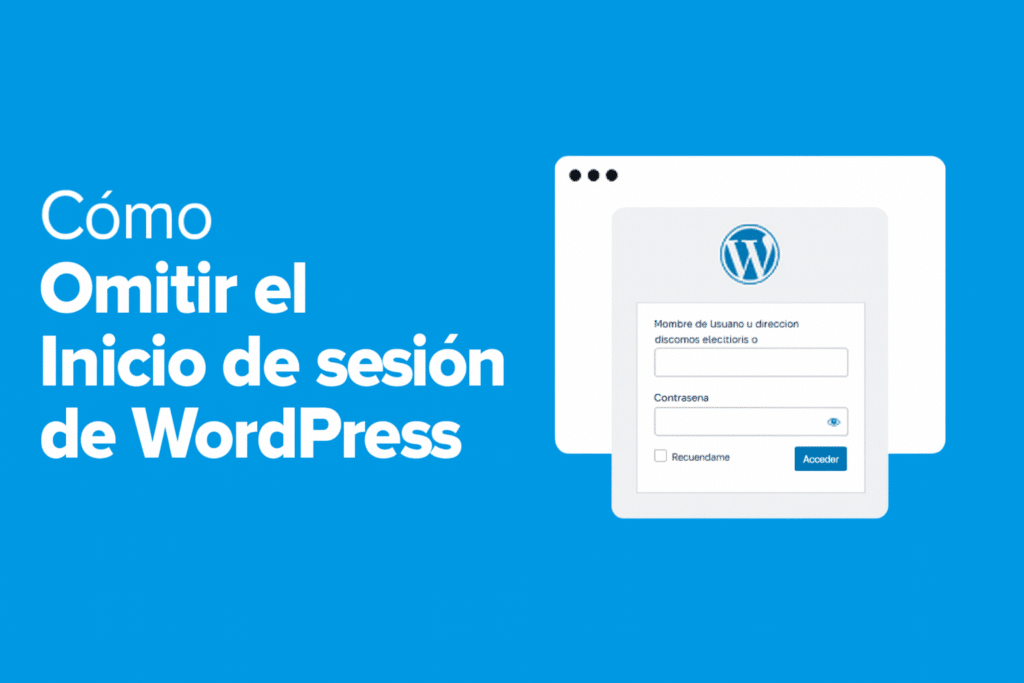
"¡Ayuda! No puedo entrar a mi WordPress" Este es uno de los pedidos de emergencia más comunes de principiantes en WordPress. Y tiene sentido: no poder acceder a tu panel de administración es como quedarte afuera de tu propia casa.
La buena noticia es que siempre hay un camino de regreso. Ya sea usando FTP, el correo de restablecimiento de contraseña o cambiando la clave desde la base de datos, existen métodos seguros para bypassear el login de WordPress y recuperar el acceso a tu web.
En esta guía encontrarás 7 consejos de expertos, no son tips al azar: son soluciones probadas que han ayudado a cientos de dueños de sitios a volver a entrar en su WordPress.
¿Cuándo necesitas bypass WordPress login?
No siempre basta con escribir usuario y contraseña. A veces algo falla y quedas bloqueado.
Aquí los casos más comunes en los que necesitas saltar la pantalla de acceso:
- 🔑 Olvidaste tu contraseña y el correo de recuperación nunca llega.
- ⚙️ Conflictos de plugins de seguridad o login que bloquean el acceso tras una actualización.
- 🚨 Sitio hackeado: un atacante cambia tus credenciales.
- 🚫 Demasiados intentos fallidos: los plugins de seguridad bloquean el acceso.
- 🛠️ Página de login rota: un tema o plugin dañado impide acceder.
- 🔄 URL personalizada olvidada: cambiaste la URL de acceso y ya no recuerdas cuál es.
Los 7 mejores métodos para bypass WordPress login
1. Usar la URL directa de acceso
WordPress siempre cuenta con URLs predeterminadas de login que funcionan aunque el enlace habitual de tu sitio haya dejado de cargar. Esto es muy útil cuando tu página de inicio de sesión está caída o no recuerdas cuál es tu URL personalizada.
Las direcciones más comunes son:
www.tudominio.com/wp-admin/www.tudominio.com/wp-login.phpwww.tudominio.com/admin/www.tudominio.com/login/
👉 Tip importante:
- Si ya tenías la sesión iniciada, escribir
/wp-admin/en el navegador puede llevarte directamente al Escritorio de WordPress sin necesidad de introducir la contraseña. - Esto funciona porque WordPress guarda una cookie de sesión activa hasta que cierres manualmente la sesión o expire el tiempo de inactividad.
¿Qué hacer si la URL no funciona?
- Si ninguna de estas direcciones carga, puede ser que hayas cambiado tu URL de acceso con un plugin de seguridad como WPS Hide Login o iThemes Security.
- En ese caso, deberás recordar o buscar la URL personalizada que configuraste (ejemplo:
www.tudominio.com/accesoowww.tudominio.com/ingresar).
Caso práctico
Supongamos que no recuerdas tu clave pero aún tienes la sesión activa en tu navegador.
- Escribe en la barra del navegador:
tusitio.com/wp-admin/ - Si la cookie de sesión está vigente, entrarás de inmediato al dashboard.
- Desde allí podrás ir a Usuarios > Perfil y restablecer tu contraseña sin salir de tu cuenta.
Ventaja de este método
- Es el más rápido y sencillo de todos los trucos para bypassear WordPress login.
- No necesitas conocimientos técnicos ni acceso a FTP o base de datos.
- Funciona incluso si tu página principal de login está dañada.
2. Restablecer contraseña por email
Cuando olvidas tu contraseña de WordPress, el sistema cuenta con una función integrada para recuperarla. Este método suele ser el más sencillo y rápido, siempre que tu servidor pueda enviar correos electrónicos correctamente.
Pasos para restablecer tu contraseña
- Ve a la página de acceso de tu WordPress, normalmente en:
www.tudominio.com/wp-login.php - Haz clic en el enlace “¿Olvidaste tu contraseña?” que aparece debajo del formulario de login.
- Escribe tu nombre de usuario o la dirección de correo electrónico asociada a tu cuenta de WordPress.
- Haz clic en el botón “Obtener una contraseña nueva”.
- Revisa tu bandeja de entrada: WordPress te enviará un email con un enlace seguro para establecer una nueva clave.
- Haz clic en el enlace, introduce tu nueva contraseña y guarda los cambios.
👉 En pocos minutos deberías poder acceder de nuevo al panel de administración.
Qué hacer si no recibes el correo
Uno de los problemas más comunes es que el email de recuperación no llega. Esto puede pasar por varias razones:
- 📥 Se fue a spam: revisa la carpeta de correo no deseado.
- 📤 Problemas del servidor de hosting: algunos servidores bloquean los envíos de WordPress por defecto.
- ⚙️ Configuración de correo incorrecta: si tu web no tiene un sistema SMTP configurado, es probable que los emails nunca salgan.
Soluciones recomendadas
- Instala un plugin SMTP como WP Mail SMTP para asegurarte de que WordPress pueda enviar correos sin problema.
- Verifica que tu dirección de email registrada en WordPress sea correcta.
- Si tu hosting tiene restricciones de envío de correos, contacta al soporte técnico.
🚀 Cómo lograr un pago más rápido en WooCommerce: 9 consejos clave
3. Restablecer contraseña desde la base de datos (phpMyAdmin)

Si el correo de recuperación no llega o tu servidor bloquea los emails, puedes cambiar tu contraseña manualmente desde la base de datos de WordPress usando phpMyAdmin.
Aunque suene técnico, los pasos son simples si los sigues con cuidado.
¿Qué es phpMyAdmin?
Es una herramienta que te permite gestionar la base de datos de tu sitio web.
Piensa en la base de datos como el “cerebro” de WordPress: allí se guardan tus usuarios, contraseñas, publicaciones, configuraciones y más.
Pasos para cambiar la contraseña desde phpMyAdmin
- Accede a tu panel de hosting (ejemplo: cPanel, Plesk, o el panel de tu proveedor).
- Busca la sección Bases de datos y haz clic en phpMyAdmin.
- En el menú lateral izquierdo, selecciona la base de datos de tu sitio WordPress.
👉 Normalmente el nombre lo puedes confirmar en el archivowp-config.phpde tu instalación. - Busca la tabla llamada
wp_users(puede tener un prefijo distinto, ej:wp3x_users). - Haz clic en Examinar / Browse para ver la lista de usuarios registrados en tu WordPress.
- Localiza el usuario administrador que quieres recuperar y haz clic en Editar / Edit.
- En el campo user_pass:
- Borra el valor existente.
- En el desplegable de funciones selecciona MD5.
- Escribe tu nueva contraseña en texto plano (ejemplo:
MiClaveNueva2025*).
- Haz clic en Guardar / Go.
Resultado
Ahora tu contraseña ha sido reemplazada por la nueva clave que elegiste.
👉 Regresa a la pantalla de login de WordPress y prueba acceder con:
- Usuario: el mismo que tenías.
- Contraseña: la nueva que escribiste en phpMyAdmin.
Importante ⚠️
- El método MD5 se usa solo para que WordPress reconozca la contraseña encriptada al inicio.
- En cuanto entres, WordPress volverá a guardar tu clave con un sistema más seguro.
- Siempre guarda tu nueva contraseña en un gestor de claves para evitar repetir este problema.
4. Desactivar plugins de seguridad vía FTP
A veces, un plugin de seguridad mal configurado puede impedirte acceder a tu WordPress. Esto suele ocurrir después de una actualización o un cambio en sus ajustes. La forma más rápida de solucionarlo es desactivar el plugin manualmente usando FTP.
¿Qué es FTP?
FTP (File Transfer Protocol) es como un puente entre tu computadora y los archivos de tu sitio web. Con un cliente FTP (ejemplo: FileZilla), puedes subir, descargar o modificar archivos en tu servidor.
Pasos para desactivar un plugin de seguridad por FTP
- Descarga un cliente FTP: el más usado es FileZilla, gratuito y fácil de instalar.
- Conéctate a tu servidor: abre FileZilla e introduce tus datos FTP (host, usuario, contraseña y puerto). Estos datos los facilita tu proveedor de hosting.
- Navega hasta la carpeta de plugins: ve a la ruta
/public_html/wp-content/plugins/. Aquí verás carpetas con los nombres de todos los plugins instalados en tu WordPress. - Localiza el plugin problemático: si sabes cuál te está bloqueando (ej: Wordfence, iThemes Security, WPS Hide Login), busca su carpeta. Si no lo sabes, puedes desactivar todos los plugins y luego activarlos uno por uno.
- Renombra la carpeta del plugin: haz clic derecho sobre la carpeta y selecciona Renombrar. Cambia el nombre, por ejemplo, de
wordfenceawordfence-disabled. Al renombrar la carpeta, WordPress dejará de reconocerlo y lo desactivará automáticamente. - Prueba acceder a WordPress: vuelve a
www.tudominio.com/wp-admin/. Si el plugin era el problema, ahora deberías poder entrar sin inconvenientes.
Caso práctico
Supongamos que instalaste Wordfence y después de una actualización no puedes entrar a tu sitio. En FileZilla vas a /wp-content/plugins/, buscas la carpeta wordfence, la renombras a wordfence-disabled e intentas acceder de nuevo a WordPress. Resultado: el plugin queda desactivado y el login vuelve a funcionar.
Consejo extra
Si no sabes cuál es el causante, renombra directamente la carpeta plugins completa a plugins-disabled. Esto desactivará todos los plugins de golpe. Luego, vuelve a nombrarla plugins e ingresa al dashboard. Desde ahí podrás activarlos uno por uno hasta encontrar el problemático.
👉 Este truco es de los más usados en soporte WordPress, porque resuelve la mayoría de bloqueos por plugins en minutos.
5. Crear un nuevo usuario administrador en phpMyAdmin
Si no recuerdas tu usuario o sospechas que tu cuenta fue modificada por un hackeo, otra manera de entrar es crear un nuevo usuario administrador directamente desde la base de datos usando phpMyAdmin.
Pasos para crear un nuevo administrador
- Accede a tu panel de hosting (ejemplo: cPanel, Plesk o el panel de tu proveedor).
- Busca la sección Bases de datos y haz clic en phpMyAdmin.
- En el menú lateral izquierdo, selecciona la base de datos de tu instalación de WordPress.
- Haz clic en la tabla
wp_users(puede tener un prefijo distinto, comowp3x_users). - Arriba verás varias pestañas, selecciona Insertar / Insert para añadir un nuevo registro.
- Completa los campos de la siguiente manera:
- ID: deja este campo vacío (se asignará automáticamente).
- user_login: elige un nombre de usuario (ej:
adminnuevo). - user_pass: escribe tu contraseña nueva y selecciona MD5 en la columna de funciones.
- user_nicename: un alias (puede ser igual al nombre de usuario).
- user_email: tu correo electrónico válido.
- user_status: déjalo en
0. - display_name: el nombre público que se mostrará (ej: Administrador).
- Haz clic en Guardar / Go para añadir el nuevo usuario.
Asignar privilegios de administrador
- Vuelve al menú de tablas y selecciona
wp_usermeta. - Haz clic en Insertar / Insert para crear un nuevo registro.
- Completa los campos con estos valores:
- umeta_id: deja vacío (se completará solo).
- user_id: introduce el ID que se generó para tu nuevo usuario en la tabla
wp_users. - meta_key: escribe
wp_capabilities. - meta_value: pega este código exacto:
a:1:{s:13:"administrator";b:1;}
- Crea otro registro para asignar nivel de usuario:
- user_id: el mismo ID del nuevo usuario.
- meta_key: escribe
wp_user_level. - meta_value: coloca
10.
- Guarda los cambios.
Resultado
Ahora puedes entrar en tu sitio con el nuevo usuario y contraseña que creaste. Tendrás permisos completos de administrador, por lo que podrás editar usuarios, restablecer contraseñas y configurar tu WordPress sin problemas.
👉 Este método es muy útil para tener un usuario de respaldo en tu WordPress y nunca volver a perder el control de tu sitio.
6. Restaurar tu web desde un backup
Si tu WordPress quedó inaccesible y ya no puedes entrar con ningún método, la solución más efectiva puede ser restaurar una copia de seguridad de tu sitio. Esto te devuelve el acceso tal como estaba en el momento del backup, incluyendo usuarios, contraseñas y configuraciones.
¿Cuándo usar un backup?
- Si tu sitio fue hackeado y modificaron o borraron tu usuario.
- Si un plugin o tema dañó la página de acceso.
- Si los métodos de cambio de contraseña no funcionan.
- Si prefieres una solución rápida sin complicarte con la base de datos.
Restaurar con un plugin de backups
Si utilizas plugins como Duplicator, UpdraftPlus o All-in-One WP Migration, el proceso es sencillo:
- Ingresa a tu hosting y sube los archivos del backup junto con el instalador (en el caso de Duplicator, el archivo
installer.php). - Accede desde tu navegador a
www.tudominio.com/installer.phpo la URL que indique tu plugin. - Sigue el asistente paso a paso para restaurar tu sitio.
- Una vez finalizado, tu web volverá al estado en el que estaba al momento de la copia de seguridad.
🚀 Updraftplus: La solución de respaldo de WordPress líder en el mercado
Restaurar desde el hosting
La mayoría de los proveedores de hosting modernos incluyen copias automáticas de tu sitio. Para restaurarlas:
- Ingresa a tu panel de hosting.
- Busca la opción de Backups o Respaldos.
- Selecciona la fecha más cercana antes del problema.
- Haz clic en Restaurar y espera a que el proceso finalice.
Restaurar manualmente
Si no tienes un plugin ni opción automática en tu hosting, deberás hacerlo manualmente:
- Crea una nueva base de datos en tu hosting o vacía la actual.
- Importa la copia de seguridad de la base de datos desde phpMyAdmin.
- Sube los archivos de tu backup al servidor por FTP, sobrescribiendo los actuales.
- Verifica que el archivo
wp-config.phpesté correctamente configurado con tus credenciales de base de datos.
👉 Consejo: activa siempre un sistema de copias automáticas (plugin o desde tu hosting). Así, si vuelves a quedar bloqueado, podrás recuperar tu WordPress en minutos.
🚀 Duplicator Pro: el mejor plugin de copias de seguridad y migración para WordPress
7. Usar soporte profesional (la vía más rápida)
Si probaste todos los métodos anteriores y aún no puedes entrar, o si tu sitio fue hackeado y no te sientes seguro de hacer cambios técnicos, lo mejor es acudir a soporte especializado en WordPress.
A veces, intentar resolver el problema por tu cuenta puede generar más errores, sobre todo si tocas archivos o bases de datos sin experiencia previa. Un técnico especializado puede devolverte el acceso en minutos y además reforzar la seguridad de tu web.
¿Cuándo conviene pedir ayuda profesional?
- Si tu sitio fue hackeado y hay malware.
- Si no quieres arriesgarte a dañar la base de datos o los archivos.
- Si tu web es crítica para tu negocio y no puedes permitirte tiempo de inactividad.
- Si los métodos anteriores te resultan demasiado técnicos.
Beneficios del soporte profesional
✅ Recuperas el acceso más rápido.
✅ Un experto limpia tu web de malware y corrige vulnerabilidades.
✅ Puedes reforzar la seguridad para que no vuelva a suceder.
✅ Te ahorras horas de prueba y error.
Opciones de soporte
- Soporte del hosting: muchos proveedores ofrecen ayuda gratuita o con costo reducido para restaurar accesos.
- Servicios de seguridad: plataformas como Sucuri o MalCare ofrecen limpieza de hackeos y acceso inmediato.
- Soporte freelance o agencias: contratar un experto en WordPress puede ser la mejor inversión si tu sitio es tu fuente de ingresos.
Consejo extra
Si decides acudir a soporte, ten a mano:
- Tus credenciales de hosting.
- Acceso al panel de control.
- Fecha aproximada de cuando comenzó el problema.
Esto ayudará al técnico a trabajar más rápido y con precisión.
👉 A veces, pagar por soporte profesional puede parecer un gasto, pero en realidad es una inversión: recuperas tu web más rápido, aseguras tus datos y evitas pérdidas de clientes o ventas.
Cómo evitar volver a quedarte afuera 🔒
- Usa un gestor de contraseñas.
- Configura un plugin SMTP para asegurar el envío de emails.
- Guarda la URL de login personalizada en un lugar seguro.
- Activa autenticación de dos factores (2FA).
- Crea una cuenta admin secundaria de respaldo.
- Haz backups frecuentes.
FAQs sobre bypass WordPress login
¿Qué significa bypass WordPress login?
Significa usar métodos alternativos para recuperar el acceso a tu WordPress cuando no puedes entrar de forma normal con usuario y contraseña.
¿Es seguro bypass WordPress login?
Sí, siempre que uses los métodos correctos: reset por email, phpMyAdmin, FTP o restaurar backups. Evita usar herramientas de terceros no confiables.
¿Qué hago si no me llega el correo de recuperación?
Debes restablecer la clave manualmente desde la base de datos (phpMyAdmin) o instalar un plugin SMTP para mejorar el envío de emails.
¿Puedo crear un nuevo usuario admin si perdí acceso al mío?
Sí, desde phpMyAdmin puedes insertar un nuevo usuario con rol administrador y entrar con esas credenciales.
¿Cómo evito volver a perder acceso a WordPress?
Con backups regulares, un gestor de contraseñas, 2FA y una cuenta admin secundaria de respaldo.
Si quieres conocer otros artículos parecidos a Bypass WordPress login: cómo recuperar el acceso a tu web [7 consejos] puedes visitar la categoría Ayuda y Soporte.
 Español Español
  English
  Português do Brasil
Deja una respuesta