
O shortcode do Events Calendar: todos e como usá-los
Saiba tudo sobre os shortcodes do plugin The Events Calendar: a lista completa e como usar cada um deles. A seguir, tudo o que você precisa saber.
O Calendário de Eventos É um dos plugins de calendário mais populares e robustos do WordPress. O plugin pode exibir eventos programados, passados e futuros, em ordem cronológica. Por ser um plugin tão popular, desenvolvido de acordo com os mais altos padrões do setor, ele garante que vem com vários shortcodes para ajudar você a aproveitá-lo ao máximo.
Neste artigo, vamos descobrir mais sobre O shortcode do plugin Events Calendar, vamos explorar todos os shortcodes disponíveis do plugin e apresentamos alguns exemplos de como utilizá-los.
O que são os shortcodes ou códigos curtos do WordPress?
Um shortcode, como o próprio nome indica, é um texto entre colchetes que executa um código ou função mais extensa no backend do seu site, nos bastidores. Você pode usar um shortcode em um bloco do Gutenberg ou por meio da tela de código do editor clássico.
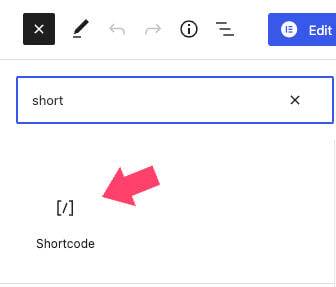
A maioria dos plugins do WordPress vem com um conjunto de shortcodes específicos e exclusivos para cada um deles, e o shortcode do plugin The Events Calendar não é diferente.
🚀 Plug-in de calendário do WordPress: os 5 principais
Como usar os códigos curtos do WordPress
Conforme mencionado anteriormente, você pode inserir shortcodes em qualquer página, postagem ou tipo de postagem personalizada entre colchetes.
[shortcode]Você também pode usar shortcodes dentro de arquivos de modelo PHP desta forma:
<?php echo do_shortcode(\"[shortcode]\"); ?>Lembre-se de que o plugin precisa estar ativado para que seus shortcodes funcionem e exibam o conteúdo. Como cada plugin tem seus próprios shortcodes, você precisará saber o que inserir entre os colchetes e quais são os resultados esperados.
Além disso, você pode usar parâmetros adicionais no shortcode para personalizar ainda mais o resultado. Por exemplo, o parâmetro [tribe_community_events] exibirá todos os próximos eventos, enquanto o shortcode [tribe_community_events id="your_venue_id"] exibirá todos os eventos com base no ID do local que você tiver inserido.
Lembre-se de que digitar um conjunto aleatório de letras ou números não funcionará e não executará nenhuma função. Portanto, conhecer o shortcode do plugin The Events Calendar e seus parâmetros é essencial para que tudo funcione corretamente.
O shortcode do plugin Events Calendar
O The Events Calendar, um dos Plug-ins do WordPress mais utilizados para adicionar um calendário ao seu site, vem com vários shortcodes úteis.
Cada shortcode foi desenvolvido com um objetivo específico, e na tabela a seguir descreveremos suas finalidades. Existem duas maneiras de utilizar o shortcode do plugin The Events Calendar. A primeira utiliza o bloco Gutenberg do plugin, e a segunda utiliza o bloco de shortcode.
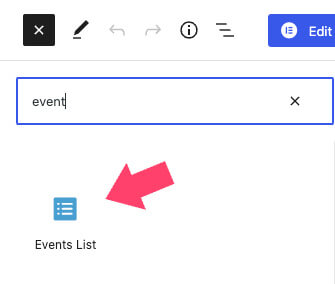
Inicialmente, ambos os métodos terão o mesmo resultado; portanto, a escolha de um ou de outro é uma questão de preferência pessoal.
Shortcode do plugin Events Calendar: a lista
Usar o método shortcode é a nossa opção preferida, pois permite utilizar muito mais opções de personalização e parâmetros.
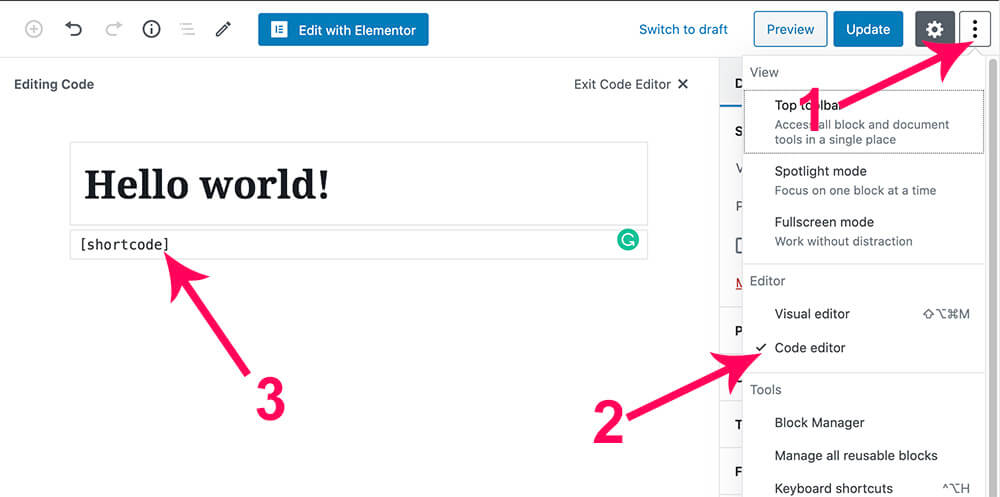
Para utilizar o método Editor Gutenberg Clique no ícone + e adicione um novo bloco de shortcode. Como alternativa, se você ainda estiver usando o botão editor clássico Mude para a visualização de código e cole o código ali.
Aqui estão todos os códigos de atalho disponíveis do plugin The Events Calendar:
| CÓDIGO CURTO | DESCRIÇÃO | PLUGIN |
|---|---|---|
[tribe_mini_calendar] | Exibe uma versão reduzida da “Visualização do Mês” do calendário. | The Events Calendar Pro |
[tribe_events_list] | Exibe o widget de lista avançada que destaca eventos e informações sobre eventos em uma Visualização de Lista. | The Events Calendar Pro |
[tribe_featured_venue] | Lista os próximos eventos em um local específico. | The Events Calendar Pro |
[tribe_event_countdown] | Exibe uma contagem regressiva até o início de um evento. | Calendário de eventos Pro |
[tribe_this_week] | Visualização horizontal ou vertical dos eventos que ocorrem na semana atual. | Calendário de eventos Pro |
[tribe_events] | Define o calendário completo. A visualização padrão é determinada pela opção selecionada nas configurações do plugin. | Calendário de eventos Pro |
[tribe_event_inline] | Exibe um único evento em uma postagem, página, barra lateral, rodapé ou modelo personalizado. Aceita parâmetros que personalizam quais detalhes do evento exibir e em que ordem exibi-los. | The Events Calendar Pro |
[tribe-user-event-confirmations] | Mostrar os usuários que confirmaram presença em um próximo evento. | Ingressos para eventos |
[tribe-tpp-success] | Ao utilizar o Event Tickets Tribe Commerce, o PayPal precisará de uma página de confirmação de sucesso em seu site para concluir a processo de pagamento. | Ingressos para eventos |
[tec_tickets_checkout] | Exibir o conteúdo da página de pagamento com o Tickets Commerce. | Ingressos para eventos |
[tec_tickets_success] | Definir o conteúdo da página de sucesso com o Tickets Commerce. | Ingressos para eventos |
[tribe_tickets][tribe_tickets] | Exibe as postagens que você criou para qualquer evento em qualquer página ou postagem do WordPress. Opcionalmente, exibe conteúdo protegido. | Ingressos para Eventos Plus |
[tribe-user-event-confirmations] | Mostrar uma lista dos próximos eventos de um participante. | |
[tribe_community_events_title] | Se você não usar permalinks, poderá incorporar o conteúdo do corpo e o título do modelo “Community Events” em uma página. | Eventos da Comunidade |
[tribe_community_events] | Incorpore o formulário que permite que os usuários enviem eventos para o seu calendário. | Eventos da Comunidade |
[tribe_community_events view="my_events"] | Exibe uma lista de eventos que o usuário atualmente conectado enviou para o calendário. | Eventos da Comunidade |
[tribe_community_events view="edit_event" id="your_event_id"] | Exibe a tela de edição de um evento específico, quando utilizada com o ID do cargo do evento. | Eventos da Comunidade |
[tribe_community_events view="edit_venue" id="your_venue_id"] | Indica a tela de edição de um estabelecimento específico, quando utilizada com o ID do posto do estabelecimento. | Eventos da Comunidade |
[tribe_community_events view="edit_organizer" id="your_organizer_id"] | Exibe a tela de edição de um organizador específico, quando utilizada com o ID do cargo do organizador. | Eventos da Comunidade |
[tribe_community_tickets view="attendees_report" id="your_event_id"] | Você pode visualizar um relatório dos participantes inscritos em um evento específico que um usuário enviou para o calendário. | Ingressos da Comunidade |
[tribe_community_tickets view="sales_report" id="your_event_id"] | Apresenta um relatório de vendas de ingressos para um evento específico que um usuário tenha enviado para o calendário, informando o número de ingressos vendidos e a receita gerada pelas vendas. | Ingressos da Comunidade |
[gigpress_shows] | Exiba os próximos shows, espetáculos e apresentações no seu site usando o GigPress | GigPress |
Códigos curtos adicionais de extensões e complementos
A maioria dos plugins populares, como o The Events Calendar, possui extensões e complementos adicionais desenvolvidos por empresas terceirizadas para ampliar suas funcionalidades. Uma extensão específica que chamou nossa atenção é O Shortcode e os Modelos do Calendário de Eventos Pro.
O plugin adicionará muitos outros shortcodes e modelos que você poderá usar para personalizar a aparência do plugin The Events Calendar. O shortcode padrão do plugin é:
[events-calendar-templates template="default" style="style-1" category="all" date_format="default" start_date="" end_date="" limit="10" order="ASC\" hide-venue=\"no\" time=\"future\" featured-only=\"false\" columns=\"2\" autoplay=\"true\" tags=\"\" venues=\"\" organizers=\"\" socialshare=\"no\"]Você pode personalizar qualquer um dos parâmetros com os atributos listados a seguir:
| Atributo | Valor |
|---|---|
| modelo |
|
| estilo |
|
| categoria |
|
| formato_data |
|
| data_inicialdata_final |
|
| limitar |
|
| determina |
|
| ocultar local |
|
| hora |
|
| apenas funções |
|
| colunas |
|
| reprodução automática |
|
| etiquetas |
|
| locais |
|
| organizadores |
|
| socialshare |
|
Esta é a aparência do calendário ao alterar o parâmetro do modelo para o atributo de linha do tempo:

Você também pode usar o shortcode nativo do plugin (e seus parâmetros) para exibir o modelo completo do calendário.
[ect-calendar-layout date-format=\"d F Y\" show-category-filter=\"true\" limit=\"10\"]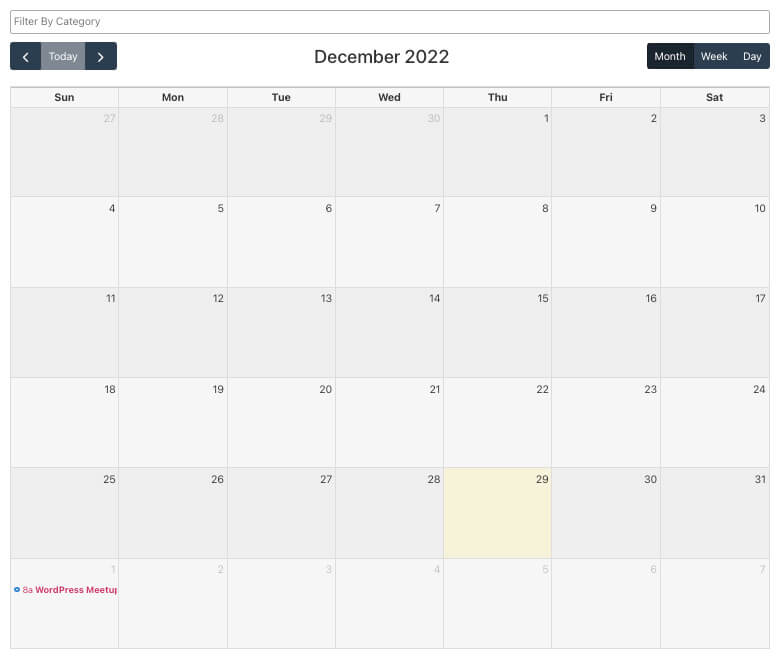
Estas são as opções de personalização disponíveis:
| Atributo | Valor |
|---|---|
| limite |
|
| formato_data |
|
| exibir-categoria-filtro |
|
Depois de personalizar o shortcode, certifique-se de salvar as alterações e volte à página.
Conclusão
Neste artigo, exploramos os diferentes códigos de atalho do plugin The Events Calendar e aprendemos a utilizá-los no seu site WordPress.
Deixe um comentário e conte-nos quais shortcodes das listas acima você usa ou se tiver alguma dúvida adicional.
Se você quiser conhecer outros artigos semelhantes a The Events Calendar shortcode: todos y cómo usarlos, visite a categoria %tegory%%.
 Español Español
  English
  Português do Brasil
Deixe um comentário