
Como alterar a cor da fonte no WordPress

Se você está procurando personalizar o design do seu site WordPress, alterar a cor da fonte pode ser uma excelente opção. Com a ajuda de alguns ajustes e plugins Com esses truques simples, você pode fazer com que seu conteúdo se destaque e seja mais atraente para seus visitantes. Neste artigo, vamos mostrar como alterar a cor da fonte no WordPress de forma rápida e fácil.
Por que mudar a cor da fonte no WordPress?
Escolher as cores certas para o seu site pode ter um grande impacto na forma como os visitantes percebem o seu conteúdo. A cor da fonte é um dos fatores mais importantes a serem considerados, pois pode tornar o texto mais fácil de ler e mais atraente visualmente.
Além disso, se você tiver uma marca ou um logotipo, pode usar as cores da sua marca para garantir que seu site esteja alinhado com sua identidade visual e seja reconhecível para seus clientes e seguidores.
1. Altere a cor da fonte no WordPress usando o Personalizador do seu tema

A maioria dos temas vocês têm a opção de alterar as fontes no Personalizador de temas. No seu painel de WordPress, vá primeiro em “Aparência” > “Personalizar”. A partir daí, há vários locais onde você pode encontrar as configurações de cores das fontes. No tema do WP que estamos usando, elas estão em “Aparência” > “Personalizar” > “Geral” > “Tipografia geral”. É possível que seu tema utilize um local diferente, mas todo bom tema possui essas opções; portanto, procure no Personalizador do WordPress e você as encontrará.
2. Como alterar a cor da fonte no WordPress com o Elementor (texto)
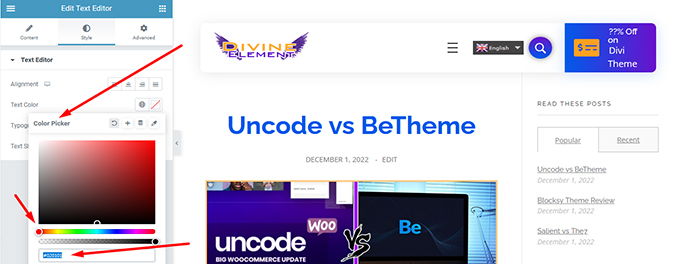
A imagem acima mostra como alterar a cor da fonte em Elementor para um único texto. Basta abrir uma página no Elementor, clicar em uma área de texto e selecionar “Estilo”. Onde está escrito “Cor do texto”, há dois botões à direita; ambos alteram a cor da sua fonte de maneiras diferentes.
3. Alterar a cor da fonte no WordPress com o Elementor (global)

A imagem acima mostra como alterar a cor da fonte no Elementor para todo o conteúdo criado com o Elementor. Basta abrir qualquer página no Elementor, por exemplo, a mesma de antes. Clique no menu (canto superior esquerdo) e, em seguida, em "Configurações do site". Tanto a seção "Cores globais" quanto a seção "Tipografia" facilitam a alteração das cores globais das fontes.
4. Alterar a cor da fonte no WordPress com o Editor Clássico
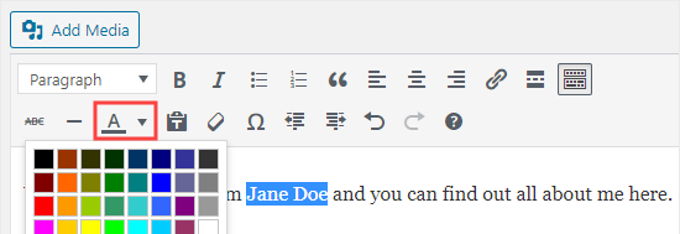
O Editor Clássico oculta as opções de cores da fonte por padrão, então vamos exibi-las primeiro.
- Para alterar a cor do texto, clique em "Alternar barra de ferramentas", localizado abaixo de "Adicionar mídia" ou "Adicionar formulário de contato".
- Agora você deve ter opções adicionais. Uma delas é a opção "Cor do texto" no menu suspenso.
- A seta para baixo deve exibir opções para personalizar o texto da fonte. Essas opções de personalização geralmente são encontradas em outras ferramentas de personalização. Você pode criar suas próprias cores de fonte caso não goste das opções básicas de cor. Para alterar a cor do texto, clique no botão "X" no canto inferior direito.
5. Alterar a cor da fonte no WordPress com CSS (global)
Mais uma vez, vamos em "Aparência" > "Personalizar". Desta vez, procure na parte inferior por "CSS adicional" ou "CSS personalizado". Qualquer código CSS inserido ali não será perdido caso você atualize seu tema.
Use este código para alterar todos os títulos das tags H
É claro que é possível usar códigos hexadecimais diferentes para cores diferentes. Isso altera apenas a cor de todos os títulos, e não o título real da página.
h1, h2, h3, h4, h5, h6 {
 color: #1F618D;
 }
Use o código a seguir para o título da página. Lembre-se de que é possível aplicar diferentes códigos hexadecimais para cores diferentes.
.entry-title a {
 color: #1F618D;
 }
Use este código para alterar todos os títulos das postagens
É possível aplicar diferentes códigos hexadecimais para diferentes cores.
h1.entry-title {
 color: #1F618D;
 }
Se você quiser conhecer outros artigos semelhantes a Cómo cambiar el color de la fuente en WordPress, visite a categoria %tegory%%.
 Español Español
  English
  Português do Brasil
Deixe um comentário