
Mapas de calor no WordPress: como configurá-los passo a passo (2 maneiras fáceis)

Ao começar a trabalhar com sites do WordPress, muitas decisões são tomadas por intuição, sem dados concretos sobre o comportamento dos visitantes. Só ao implementar mapas de calor é que se obtém uma compreensão real de como as pessoas interagem com o site: em quais áreas clicam, até onde rolam a tela e quais elementos realmente chamam sua atenção.
Para quem quer otimizar seu site, mas não tem certeza do que funciona e do que não funciona, os mapas de calor oferecem respostas claras.
Após analisar diversas ferramentas disponíveis, foram identificados dois métodos simples e eficazes para configurar mapas de calor no WordPress: Microsoft Clarity y Feedback do usuário.
Este guia explica, passo a passo, como implementar ambas as opções. Não deixe de conferir!
- Por que você precisa configurar mapas de calor no WordPress?
- Índice rápido
- Passo 0: Prepare seu site do WordPress
- Método 1: Configurar mapas de calor com o Microsoft Clarity (gratuito)
- Método 2: Configurar mapas de calor com o UserFeedback
- Bônus: Como aproveitar ao máximo os mapas de calor 🔥
- E agora?
Por que você precisa configurar mapas de calor no WordPress?
Os mapas de calor são ferramentas visuais que permitem compreender com precisão como os usuários interagem com um site no WordPress. Eles utilizam um código de cores para identificar as áreas mais ativas e as menos visitadas de cada página:
- As cores vermelho, laranja e amarelo representam as áreas “quentes”, ou seja, aquelas em que os usuários clicam, tocam ou permanecem por mais tempo.
- Os tons de azul e verde indicam as áreas “frias”, com pouca ou nenhuma interação.
Esse tipo de visualização elimina as suposições sobre o que funciona ou não no site, oferecendo uma visão clara e direta do comportamento do visitante.
Graças aos mapas de calor, é possível responder a perguntas fundamentais como:
- As pessoas clicam nos botões de chamada à ação (CTA)?
- Os usuários rolam a tela o suficiente para ver todo o conteúdo?
- Há cliques em elementos que não são interativos?
Com esses dados, é possível fazer ajustes estratégicos: identificar o que melhorar, alterar ou redesenhar para atrair mais atenção, aumentar as conversões ou gerar mais consultas.
A seguir, apresentamos dois métodos eficazes para implementar mapas de calor no WordPress. Um deles é totalmente gratuito e o outro oferece recursos avançados em sua versão premium.
🚀 Como criar formulários no WordPress com campos suspensos, passo a passo
Índice rápido
- Passo 0: Prepare seu site do WordPress
- Método 1: Microsoft Clarity (Gratuito)
- Método 2: UserFeedback (Ideal para mapas + pesquisas)
- Bônus: Como aproveitar ao máximo os mapas de calor 🔥
Passo 0: Prepare seu site do WordPress
Antes de começar a usar mapas de calor, é fundamental garantir que o site esteja devidamente preparado para evitar erros e facilitar a implementação.
Se for a primeira vez que vocês vão incorporar mapas de calor, o mais recomendável é realizar testes em um ambiente de staging. Esse tipo de ambiente é uma cópia exata do site real, o que permite testar novas funcionalidades sem afetar a experiência dos usuários nem comprometer a estabilidade do site em produção.
Realização de um cópia de segurança análise completa do site antes de instalar qualquer novo plug-in É uma boa prática. Caso algo dê errado durante o processo, será possível restaurar o site sem perda de dados ou configurações.
Por fim, é importante levar em conta que os mapas de calor não substituem outras ferramentas de análise, mas sim as complementam. Seu verdadeiro valor surge quando combinados com métricas gerais (como as do Google Analytics) e com ferramentas de feedback direto, permitindo assim obter uma visão mais completa do comportamento dos visitantes e de suas necessidades reais.
Método 1: Configurar mapas de calor com o Microsoft Clarity (gratuito)
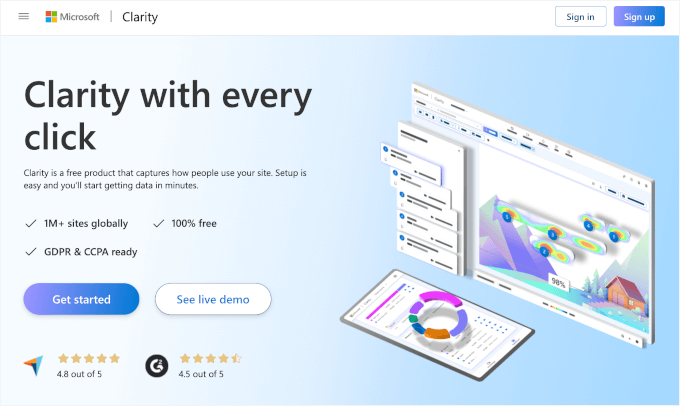
Microsoft Clarity É uma ferramenta totalmente gratuita que permite registrar sessões e visualizar mapas de calor em tempo real. É especialmente útil para blogs, sites pessoais, projetos empreendedores ou pequenas empresas que desejam entender melhor como os visitantes interagem com suas páginas.
Essa solução não apenas mostra cliques e rolagens, mas também identifica comportamentos como cliques repetidos por frustração (rage clicks) e rolagens excessivas. Além disso, está em conformidade com normas como o GDPR, uma vez que coleta os dados de forma anônima.
Passo 1: criar uma conta gratuita no Microsoft Clarity
- Acesse o site oficial do Microsoft Clarity: https://clarity.microsoft.com
- Clique em “Get Started” (Começar).
- Faça login usando uma conta do Microsoft, do Google ou do Facebook.
- Ao acessar o sistema, será solicitado que você crie um novo projeto. Para isso, é necessário preencher as seguintes informações:
- Nome do projeto (por exemplo, o nome do site).
- URL do site que será monitorado.
- Setor ou ramo ao qual o site pertence, selecionando uma opção do menu suspenso.
- Por fim, clique em “Add New Project” (Adicionar novo projeto).
Passo 2: instalar o plugin do Microsoft Clarity no WordPress
- Acesse o painel de administração do WordPress.
- Acesse Plugins > Adicionar novo.
- Na barra de pesquisa, digite “Microsoft Clarity”.
- Clique em “Instalar agora” e, em seguida, em “Ativar” assim que a instalação estiver concluída.
Após ativar o plugin, aparecerá a opção para vinculá-lo ao projeto criado anteriormente no Clarity. Basta selecionar o projeto no menu suspenso para concluir a integração.
⚠️ Importante: Se o site utilizar um plugin de cache (como WP Rocket, W3 Total Cache, entre outros), é necessário esvaziar o cache após conectar o Clarity. Caso contrário, a verificação do site pode demorar várias horas.
Passo 3: acessar os mapas de calor no painel do Clarity
Depois de configurado, o Clarity começará a registrar automaticamente a atividade dos visitantes, sem a necessidade de inserir código manualmente nem de modificar arquivos do tema.
Para acessar os mapas de calor:
- Acessar o painel do Microsoft Clarity.
- Selecione o projeto correspondente.
- Ir para a aba “Mapas de calor” (Mapas de calor).
Nesta seção, serão exibidas as páginas do site que já apresentam atividade suficiente para gerar um mapa. Ao clicar em qualquer uma delas, será possível visualizar três tipos de relatórios:
- Clique no mapa: mostra as áreas exatas onde os usuários clicam.
- Rolar o mapa: indica até que ponto eles se deslocam na página.
- Mapa de atenção: destaca as áreas que recebem mais atenção (cores quentes = maior interesse).
Essas visualizações permitem identificar rapidamente quais partes do site geram maior interação, quais passam despercebidas e se há elementos-chave que deveriam ser reposicionados ou destacados com mais destaque.
Método 2: Configurar mapas de calor com o UserFeedback

Feedback do usuário, desenvolvido pela equipe da MonsterInsights, é uma ferramenta que combina mapas de calor com formulários de feedback e opções avançadas de segmentação. Ela foi concebida para sites em crescimento, lojas online, agências de marketing digital e projetos que precisam de um maior nível de controle sobre os dados de seus usuários.
Além de visualizar cliques e movimentos, permite realizar pesquisas específicas com base no comportamento do visitante, proporcionando uma compreensão mais profunda e personalizada de suas necessidades.
Passo 1: instalar e ativar o plugin UserFeedback
- Acesse o site oficial do UserFeedback e crie uma conta.
- No painel do usuário, baixe o arquivo
.zipdo plugin e copiar o chave de licença associada ao plano. - Acesse o painel do WordPress e vá até Plugins > Adicionar novo > Carregar plugin.
- Carregar o arquivo
.zip, instalar e ativar o plugin. - Depois de ativado, acesse UserFeedback > Configurações e insira a chave de licença no campo correspondente para habilitar todos os recursos.
💡 Observação: existe uma versão gratuita do plugin, mas a funcionalidade de mapas de calor só está disponível no plano Elite ou superior.
Passo 2: ativar o complemento de mapas de calor
- Acesse UserFeedback > Addons no menu de administração do WordPress.
- Procure o complemento chamado “Heatmaps”.
- Clique em “Install Addon” e, em seguida, em “Activate” para ativá-lo.
Essa etapa é essencial, pois os mapas de calor não vêm ativados por padrão após a instalação do plugin.
Passo 3: criar um novo mapa de calor
Depois que o complemento for ativado, será possível começar a gerar mapas de calor personalizados para páginas específicas do site.
- Acesse UserFeedback > Heatmaps.
- Clique no botão “New Heatmap”.
- Na janela pop-up, selecione no menu suspenso a página que deseja analisar (por exemplo, a página inicial, uma página de destino ou uma postagem de blog).
- Confirme clicando em “Create”.
O sistema começará imediatamente a coletar dados de interação para a página selecionada.
Passo 4: visualizar os resultados do mapa de calor
Depois que o sistema tiver coletado informações suficientes dos visitantes, é possível acessar o mapa gerado:
- Acesse UserFeedback > Heatmaps e selecione o mapa que deseja analisar.
- Na tela de análise, será possível visualizar informações importantes, tais como:
- Áreas clicáveis: onde os usuários clicam com mais frequência.
- Movimentos do mouse: como se deslocam pela página com o cursor.
- Dispositivo utilizado: comparações entre o desempenho em PC, tablet e celular.
- Segmentação avançada: filtragem de dados por campanhas UTM, fonte de tráfego, canal ou dispositivo.
Essas informações são especialmente valiosas para avaliar o desempenho de campanhas específicas, o design responsivo do site ou a eficácia das chamadas à ação de acordo com o tipo de visitante.
Bônus: Como aproveitar ao máximo os mapas de calor 🔥

Os mapas de calor são úteis se você souber como agir com base nessas informações. Aqui vão algumas ideias:
👉 Identifique em que pontos os visitantes abandonam o site
Se perceber que eles não estão chegando ao conteúdo importante, mova seus botões ou mensagens-chave para mais acima.
👉 Detecta confusão do usuário
Se clicarem em imagens ou em texto não interativo, considere adicionar botões ou links nesses locais.
Você também pode fazer uma pesquisa rápida para perguntar o que eles esperavam encontrar.
👉 Melhora a navegação
Se eles ficarem pulando de uma página para outra sem rumo, talvez sua navegação não esteja clara. Simplifique-a e teste você mesmo, como se fosse um novo visitante.
👉 Certifique-se de que os CTAs fiquem visíveis
Seus botões de chamada à ação não estão recebendo cliques? Mude a cor, o texto ou a localização deles. E verifique se ficam visíveis em celulares.
🧪 Dica profissional: Faça testes A/B para comparar variantes de design e ver o que funciona melhor. Confira nosso guia de testes A/B para WordPress.
E agora?
Agora que você já sabe como usar mapas de calor no WordPress, é hora de aplicar esse conhecimento para melhorar a experiência dos seus visitantes e aumentar suas conversões. Aqui estão algumas recomendações úteis para você seguir em frente:
- Quais plug-ins um site usa: os 10 melhores plug-ins premium
- Qual é o melhor tema do WordPress para lojas on-line?
Lembre-se: os mapas de calor não apenas mostram o que os visitantes fazem, mas também ajudam você a tomar decisões mais inteligentes com base em dados reais.
Se você quiser conhecer outros artigos semelhantes a Mapas de calor en WordPress: cómo configurarlos paso a paso (2 formas fáciles), visite a categoria %tegory%%.
 Español Español
  English
  Português do Brasil
Deixe um comentário