
Mapas de calor en WordPress: cómo configurarlos paso a paso (2 formas fáciles)

Al comenzar a trabajar en sitios web de WordPress, muchas decisiones se toman por intuición, sin datos concretos sobre el comportamiento de los visitantes. No es hasta implementar mapas de calor que se obtiene una comprensión real de cómo interactúan las personas con el sitio: en qué áreas hacen clic, hasta dónde se desplazan y qué elementos captan realmente su atención.
Para quienes buscan optimizar su sitio pero no tienen certeza sobre qué funciona y qué no, los mapas de calor ofrecen respuestas claras.
Tras analizar múltiples herramientas disponibles, se han identificado dos métodos simples y efectivos para configurar mapas de calor en WordPress: Microsoft Clarity y UserFeedback.
Esta guía explica paso a paso cómo implementar ambas opciones. No te la pierdas!
¿Por qué necesitas configurar mapas de calor en WordPress?
Los mapas de calor son herramientas visuales que permiten comprender con precisión cómo interactúan los usuarios con un sitio web en WordPress. Utilizan un código de colores para identificar las zonas más activas y las menos visitadas de cada página:
- Los colores rojo, naranja y amarillo representan las áreas “calientes”, es decir, aquellas donde los usuarios hacen clic, tocan o permanecen por más tiempo.
- Los tonos azul y verde indican las zonas “frías”, con escasa o nula interacción.
Este tipo de visualización elimina las conjeturas sobre lo que funciona o no en el sitio, ofreciendo una visión clara y directa del comportamiento del visitante.
Gracias a los mapas de calor, es posible responder preguntas clave como:
- ¿Se hace clic en los botones de llamada a la acción (CTA)?
- ¿Los usuarios se desplazan lo suficiente como para ver todo el contenido?
- ¿Hay clics en elementos que no son interactivos?
Con estos datos, se pueden realizar ajustes estratégicos: identificar qué mejorar, mover o rediseñar para captar más atención, aumentar conversiones o generar más consultas.
A continuación, se detallan dos métodos eficaces para implementar mapas de calor en WordPress. Uno es completamente gratuito y el otro ofrece funciones avanzadas en su versión premium.
🚀 Cómo crear formularios de WordPress con campos desplegables paso a paso
Índice rápido
- Paso 0: Prepara tu sitio de WordPress
- Método 1: Microsoft Clarity (Gratis)
- Método 2: UserFeedback (Ideal para mapas + encuestas)
- Bonus: Cómo aprovechar al máximo los mapas de calor 🔥
Paso 0: Prepara tu sitio de WordPress
Antes de comenzar a utilizar mapas de calor, es fundamental asegurarse de que el sitio esté correctamente preparado para evitar errores y facilitar la implementación.
Si es la primera vez que se van a incorporar mapas de calor, lo más recomendable es realizar pruebas en un entorno de staging. Este tipo de entorno es una copia exacta del sitio web real, que permite probar nuevas funcionalidades sin afectar la experiencia de los usuarios ni comprometer la estabilidad del sitio en producción.
Realizar una copia de seguridad completa del sitio antes de instalar cualquier nuevo plugin es una buena práctica. En caso de que algo salga mal durante el proceso, se podrá restaurar el sitio sin pérdida de datos ni configuraciones.
Por último, es importante tener en cuenta que los mapas de calor no reemplazan otras herramientas de análisis, sino que las complementan. Su verdadero valor surge al combinarse con métricas generales (como las de Google Analytics) y con herramientas de retroalimentación directa, logrando así una visión más completa del comportamiento de los visitantes y sus necesidades reales.
Método 1: Configurar mapas de calor con Microsoft Clarity (gratis)
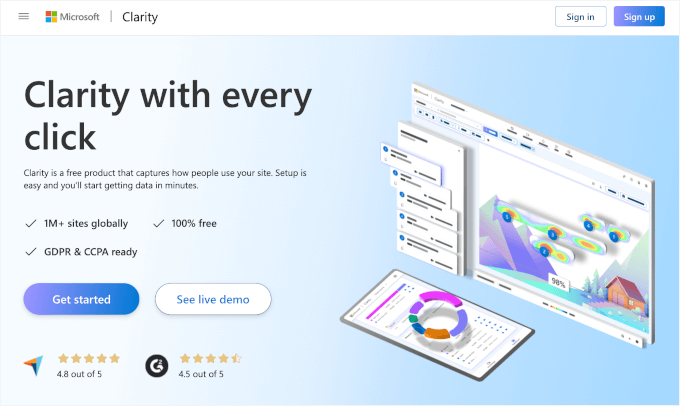
Microsoft Clarity es una herramienta completamente gratuita que permite registrar sesiones y visualizar mapas de calor en tiempo real. Es especialmente útil para blogs, sitios personales, proyectos emprendedores o pequeñas empresas que desean entender mejor cómo interactúan los visitantes con sus páginas.
Esta solución no solo muestra clics y desplazamientos, sino que también identifica comportamientos como clics repetidos por frustración (rage clicks) y desplazamientos excesivos. Además, cumple con normativas como el GDPR, ya que recoge los datos de forma anónima.
Paso 1: crear una cuenta gratuita en Microsoft Clarity
- Ingresar al sitio oficial de Microsoft Clarity: https://clarity.microsoft.com
- Hacer clic en “Get Started” (Comenzar).
- Iniciar sesión utilizando una cuenta de Microsoft, Google o Facebook.
- Al ingresar, se solicitará crear un nuevo proyecto. Para ello, se debe completar la siguiente información:
- Nombre del proyecto (por ejemplo, el nombre del sitio).
- URL del sitio web que se va a monitorear.
- Industria o rubro al que pertenece el sitio, seleccionando una opción del menú desplegable.
- Finalmente, hacer clic en “Add New Project” (Agregar nuevo proyecto).
Paso 2: instalar el plugin de Microsoft Clarity en WordPress
- Ingresar al panel de administración de WordPress.
- Navegar hasta Plugins > Añadir nuevo.
- En el buscador, escribir “Microsoft Clarity”.
- Hacer clic en “Instalar ahora” y luego en “Activar” una vez completada la instalación.
Tras activar el plugin, aparecerá la opción para vincularlo con el proyecto creado previamente en Clarity. Simplemente seleccionar el proyecto desde el menú desplegable para finalizar la integración.
⚠️ Importante: Si el sitio utiliza un plugin de caché (como WP Rocket, W3 Total Cache, entre otros), es necesario vaciar la caché tras conectar Clarity. De lo contrario, la verificación del sitio podría demorar varias horas.
Paso 3: acceder a los mapas de calor desde el panel de Clarity
Una vez configurado, Clarity comenzará a registrar automáticamente la actividad de los visitantes, sin necesidad de insertar código manual ni modificar archivos del tema.
Para acceder a los mapas de calor:
- Ingresar al panel de Microsoft Clarity.
- Seleccionar el proyecto correspondiente.
- Ir a la pestaña “Heatmaps” (Mapas de calor).
Dentro de esta sección, se mostrarán las páginas del sitio que ya cuentan con actividad suficiente como para generar un mapa. Al hacer clic en cualquiera de ellas, se podrá visualizar tres tipos de reportes:
- Click map: muestra las zonas exactas donde los usuarios hacen clic.
- Scroll map: indica hasta qué punto se desplazan en la página.
- Attention map: resalta las áreas que reciben más tiempo de atención (colores cálidos = mayor interés).
Estas visualizaciones permiten detectar con rapidez qué partes del sitio generan mayor interacción, cuáles pasan desapercibidas y si hay elementos clave que deberían cambiarse de lugar o destacarse más.
Método 2: Configurar mapas de calor con UserFeedback
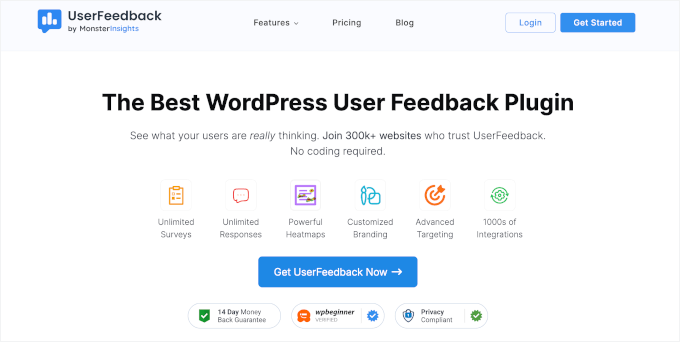
UserFeedback, desarrollado por el equipo de MonsterInsights, es una herramienta que combina mapas de calor con formularios de retroalimentación y opciones avanzadas de segmentación. Está pensada para sitios en crecimiento, tiendas online, agencias de marketing digital y proyectos que necesitan un mayor nivel de control sobre los datos de sus usuarios.
Además de visualizar clics y movimientos, permite lanzar encuestas específicas en base al comportamiento del visitante, brindando una comprensión más profunda y personalizada de sus necesidades.
Paso 1: instalar y activar el plugin UserFeedback
- Ingresar al sitio oficial de UserFeedback y registrarse con una cuenta.
- Desde el panel del usuario, descargar el archivo
.zipdel plugin y copiar la clave de licencia asociada al plan. - Ingresar al panel de WordPress y dirigirse a Plugins > Añadir nuevo > Subir plugin.
- Subir el archivo
.zip, instalar y activar el plugin. - Una vez activado, ir a UserFeedback > Settings e ingresar la clave de licencia en el campo correspondiente para habilitar todas las funciones.
💡 Nota: existe una versión gratuita del plugin, pero la funcionalidad de mapas de calor solo está disponible en el plan Elite o superior.
Paso 2: activar el complemento de mapas de calor
- Ir a UserFeedback > Addons desde el menú de administración de WordPress.
- Buscar el complemento llamado “Heatmaps”.
- Hacer clic en “Install Addon” y luego en “Activate” para activarlo.
Este paso es esencial, ya que los mapas de calor no vienen activos por defecto tras la instalación del plugin.
Paso 3: crear un nuevo mapa de calor
Una vez activado el complemento, se puede comenzar a generar mapas de calor personalizados para páginas específicas del sitio.
- Navegar a UserFeedback > Heatmaps.
- Hacer clic en el botón “New Heatmap”.
- En la ventana emergente, seleccionar desde el menú desplegable la página que se desea analizar (por ejemplo, página de inicio, una landing page o una entrada de blog).
- Confirmar haciendo clic en “Create”.
El sistema comenzará inmediatamente a recopilar datos de interacción para la página seleccionada.
Paso 4: visualizar los resultados del mapa de calor
Una vez que el sistema ha recogido suficiente información de los visitantes, se puede acceder al mapa generado:
- Ir a UserFeedback > Heatmaps y seleccionar el mapa que se desea analizar.
- En la pantalla de análisis, se podrá observar información clave como:
- Zonas de clics: dónde hacen clic los usuarios con más frecuencia.
- Movimientos del mouse: cómo se desplazan con el puntero por la página.
- Dispositivo utilizado: comparativas entre comportamiento en PC, tablet y móvil.
- Segmentación avanzada: filtrado de datos por campañas UTM, fuente de tráfico, canal o dispositivo.
Esta información es especialmente valiosa para evaluar el rendimiento de campañas específicas, el diseño adaptativo del sitio o la efectividad de las llamadas a la acción según el tipo de visitante.
Bonus: Cómo aprovechar los mapas de calor al máximo 🔥

Los mapas de calor son valiosos si sabes cómo actuar con esa información. Aquí tienes algunas ideas:
👉 Detecta dónde los visitantes abandonan
Si ves que no llegan al contenido importante, mueve tus botones o mensajes clave más arriba.
👉 Detecta confusión de usuario
Si hacen clic en imágenes o texto no interactivo, considera agregar botones o enlaces allí.
También puedes lanzar una encuesta rápida para preguntar qué esperaban encontrar.
👉 Mejora la navegación
Si saltan entre páginas sin rumbo, puede ser que tu navegación no esté clara. Simplifícala y pruébala tú mismo como si fueras un nuevo visitante.
👉 Asegura que los CTAs se vean
¿Tus botones de llamada a la acción no reciben clics? Cambia su color, texto o ubicación. Y verifica que sean visibles en móviles.
🧪 Consejo pro: Haz pruebas A/B para comparar variantes de diseño y ver qué funciona mejor. Puedes ver nuestra guía de pruebas A/B para WordPress.
¿Qué sigue?
Ahora que ya sabes cómo usar mapas de calor en WordPress, es momento de aplicar ese conocimiento para mejorar la experiencia de tus visitantes y aumentar tus conversiones. Aquí tienes algunas recomendaciones útiles para continuar:
- Qué plugins usa una web: los 10 mejores plugins premium
- ¿Cuál es el mejor tema de WordPress para tienda online?
Recuerda: los mapas de calor no solo muestran qué hacen los visitantes, sino que también te ayudan a tomar decisiones más inteligentes con base en datos reales.
Si quieres conocer otros artículos parecidos a Mapas de calor en WordPress: cómo configurarlos paso a paso (2 formas fáciles) puedes visitar la categoría Ayuda y Soporte.
 Español Español
  English
  Português do Brasil
Deja una respuesta