
Plugin Ninja Tables Pro para WordPress - Tutorial e revisão.

Nesta postagem, daremos uma olhada detalhada no plug-in Ninja Tables Pro para WordPress e veremos se ele está à altura de ser um dos melhores plug-ins de tabela para WordPress.
Além disso, examinaremos as funções, a facilidade de uso, entre outros recursos, para ver se o Ninja Tables é o plugin certo. Neste artigo analisaremos o plug-in Ninja Tables Pro para WordPress.
O que é o plug-in Ninja Tables Pro?
O Ninja Tables Pro é um plug-in do WordPress projetado para facilitar a criação e o gerenciamento de tabelas e listas de dados em um site do WordPress. Com o Ninja Tables Pro, você pode criar tabelas personalizadas usando uma variedade de opções de layout e configurações de formatação e exibir os dados da tabela em uma página ou postagem do WordPress usando uma tag de shortcode ou widget.
O plug-in também oferece vários recursos adicionais, como a capacidade de importar e exportar dados de tabelas, a integração com o Google Sheets e o Excel, a capacidade de pesquisar e filtrar a tabela e a opção de exibir dados em uma tabela paginada ou não paginada. Ele também é compatível com a maioria dos temas do WordPress e é fácil de usar, mesmo para quem não tem experiência em programação ou web design.
Portanto, o plug-in Ninja Tables Pro é um Plug-in do WordPress que permite criar tabelas bonitas e responsivas para o seu site. Seja para exibir dados de uma planilha ou para criar um diretório de produtos ou serviços, o Ninja Tables Pro facilita as coisas com sua interface de arrastar e soltar. Aqui estão algumas das muitas tabelas que você pode criar:
- Vagas de emprego
- Lista de produtos na Amazon
- Lista de produtos do WooCommerce
- Especificação do produto
- Mensagens do WP
- Pontos da liga
- Criptomoeda
- Resenha do filme
- Preços
- Muito mais
Os estilos de tabela ilimitados que você pode criar com o plug-in Ninja Table Pro fazem dele o plug-in de tabela mais versátil e robusto para WordPress.
Mesas Ninja Free vs Pro
O Ninja Tables Pro tem muitos recursos que o diferenciam de outros plug-ins de tabela do WordPress. Você pode obter o plug-in Ninja Tables Pro no site site oficial (para um mínimo de $49), ou por meio de nós por apenas $4.99.
Aqui estão alguns dos principais recursos que o Ninja Tables Pro oferece em suas versões gratuita e premium:
Recursos da versão gratuita:
- Criar e editar tabelas personalizadas usando uma variedade de opções de layout e configurações de formatação
- Integração com o Google Sheets para exibir dados em tempo real
- Pesquisa e filtragem de dados na tabela
- Tags de código curto para exibir a tabela em uma página ou publicação do WordPress
- Widget de tabela para exibir a tabela em uma barra lateral ou área de widget
- Design responsivo para que a tabela tenha boa aparência em dispositivos móveis
Recursos da versão premium:
- Importação e exportação de dados de tabela de e para o Excel e CSV
- Integração com o WPForms para criar formulários de contato e coletar dados com facilidade e rapidez
- Opção para exibir dados em uma tabela paginada ou em uma tabela não paginada
- Integração com Advanced Custom Fields para exibir dados personalizados na tabela
- Acesso a mais opções de layout e estilos de tabela
- Suporte técnico e upgrades vitalícios.
É importante observar que esta é apenas uma lista parcial dos recursos oferecidos pelo Ninja Tables Pro. Para obter uma lista completa dos recursos das versões gratuita e premium, é recomendável visitar o site do plug-in ou consultar a documentação do plug-in.
Como usar o Ninja Tables Pro
O Ninja Tables Pro é fácil de usar. Primeiro, você precisa instalar e ativar o plugin em seu site WordPress. Uma vez iniciado, você pode criar tabelas acessando Ninja Tables > Add New Table no painel do WordPress.
Em seguida, você pode nomear sua tabela e escolher um dos três layouts a seguir: Tabela de dados, Tabela de produtos ou Tabela de diretórios. Depois de selecionar o layout, é hora de adicionar dados à tabela.
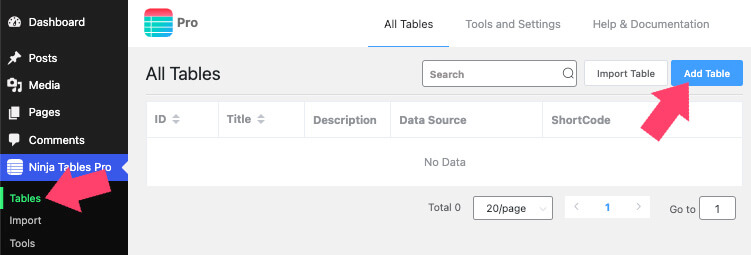
Isso pode ser feito manualmente, inserindo dados nos campos fornecidos ou importando dados de um arquivo CSV. Se você importar dados de um arquivo CSV, clique no botão. Importar CSV e selecione o arquivo em seu computador.
Depois de importados, seus dados serão exibidos nos campos da tabela. Como alternativa, você pode escolher um dos vários modelos de tabela predefinidos e usá-lo como ponto de partida. Depois de carregada, personalize a tabela adicionando ou removendo colunas e linhas.
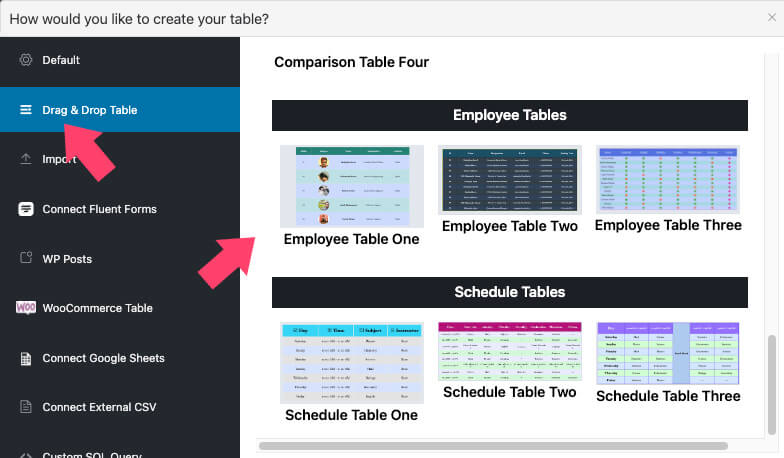
Primeiro, você terá de remover os valores padrão das células e inserir seus próprios valores. Portanto, clique em qualquer célula da tabela e digite seu valor personalizado.

Agora que seus dados foram inseridos (ou importados), é hora de personalizar a aparência de sua tabela. Com o Ninja Tables Pro, você pode alterar o tamanho e a cor da fonte, a largura das colunas, as cores de fundo e muito mais. Além disso, você pode adicionar bordas e sombras para dar à sua tabela uma aparência mais refinada.
Adição de elementos à tabela
Na tela do editor de tabelas, você pode usar elementos ou estilizar qualquer parte da tabela, inclusive colunas e células. No lado esquerdo da tela, você terá a estação de trabalho com três guias: Elementos, Ajustes y Capacidade de resposta.
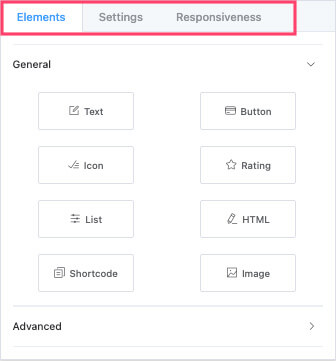
Portanto, para adicionar um item à tabela, arraste o item desejado da barra lateral esquerda para qualquer célula da tabela.
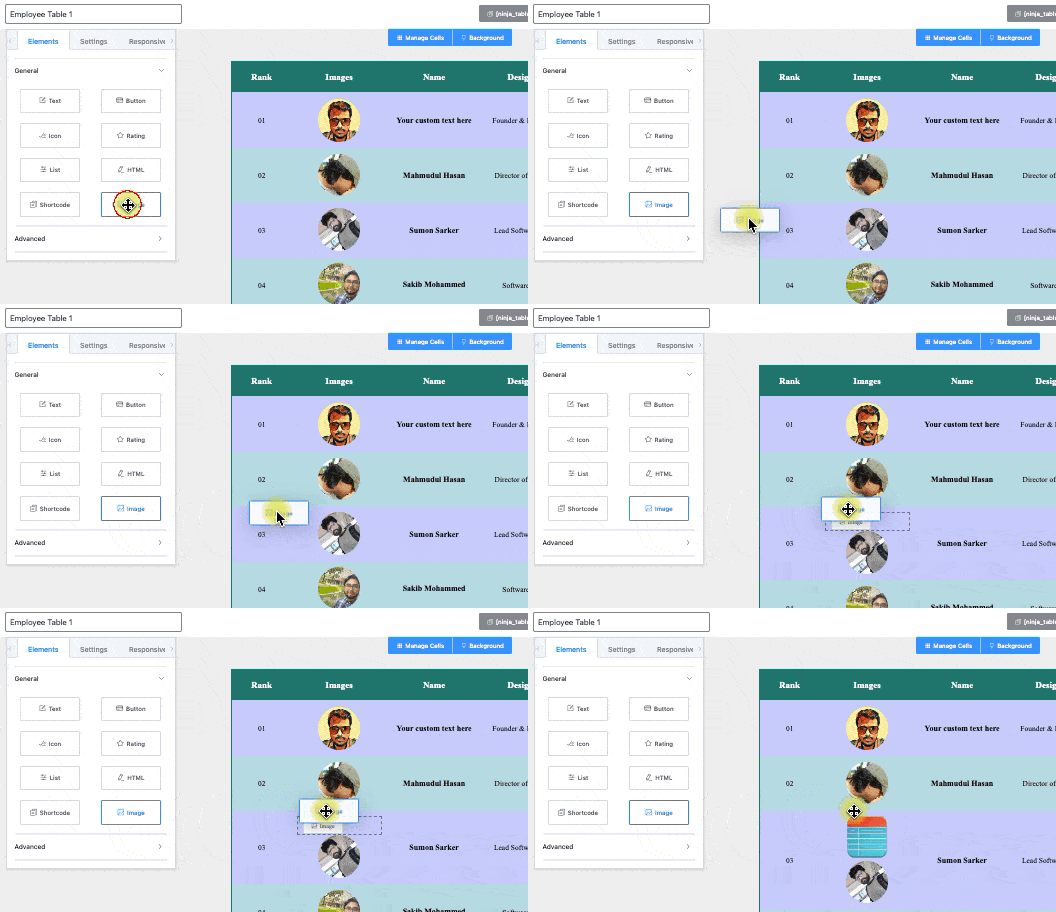
Uma vez posicionado, o elemento será preenchido com o conteúdo do espaço reservado padrão. Em seguida, você pode alternar para a opção Opções para alterar qualquer aspecto da peça de trabalho.
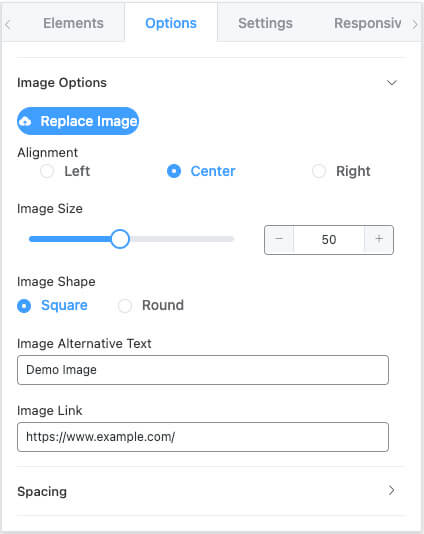
Por exemplo, se tivermos adicionado um widget de imagem, acesse a guia de configurações para selecionar a imagem a ser exibida, sua posição, largura etc.
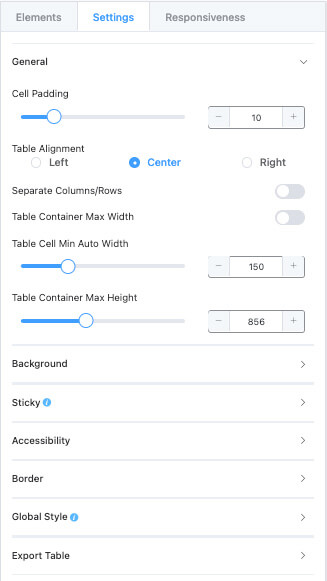
Se você não tiver selecionado nenhum widget ou célula, use a guia de configurações para personalizar a aparência geral da tabela, como alinhamento, cores de fundo, valores de preenchimento e margem, cor da borda etc.
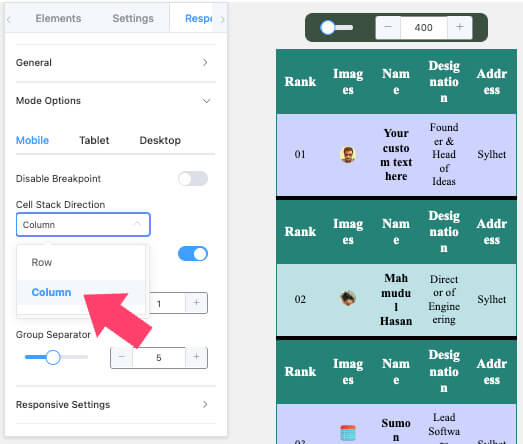
Por fim, vá para a guia Capacidade de resposta para determinar como exibir a tabela em dispositivos móveis. Por padrão, a tabela se ajustará e terá boa aparência em qualquer tamanho de tela, e recomendamos que você a mantenha assim.
No entanto, ative a opção Ativar tabela responsiva desativada, se você quiser desativar a parte responsiva. Além disso, você pode estender Opções de modo para ver como sua tabela fica em diferentes tamanhos de tela.
Além disso, é possível alterar os comportamentos e a aparência personalizados para cada tamanho de tela especificamente. Como o espaço é limitado, o endereço da pilha de células será definido como Linha na visualização móvel. Você pode alterá-la para que corresponda à visualização da área de trabalho selecionando a opção Coluna opção Direção da pilha de células o Endereço da pilha de células.
Depois de revisar as várias opções de estilo oferecidas por esse plug-in, salve-o e publique a tabela em seu site do WordPress.
Publicar a tabela
Cada tabela terá um shortcode exclusivo que você pode usar para exibir a tabela em cada página, post ou tipo de post personalizado. Você pode copiar o shortcode da tabela à esquerda do botão Salvar ou ao lado do nome da tabela na seção Ninja Tables Pro -> Tabelas tela.
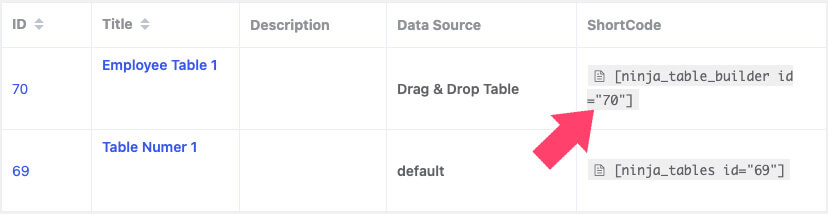
Depois de copiar o shortcode, edite a página desejada e adicione um bloco de shortcode ao conteúdo. Em seguida, cole o shortcode da tabela e clique em publicar para tornar as alterações públicas.

Verifique a página novamente e certifique-se de que a tabela foi publicada corretamente e de que você está satisfeito com a aparência dela. Se quiser alterar a tabela, abra a tela do editor de tabelas, ajuste-a e salve-a novamente. Não há necessidade de substituir o shortcode, pois ele será atualizado com as alterações mais recentes.
Conclusão
Concluindo, o Ninja Tables Pro é um plugin para WordPress projetado para facilitar a criação e o gerenciamento de tabelas e listas de dados em um site WordPress. Ele oferece uma grande variedade de opções de layout e formatação para personalizar tabelas, bem como a capacidade de importar e exportar dados de tabelas e a integração com o Google Sheets e o Excel.
É fácil de usar e compatível com a maioria dos temas do WordPress. A versão premium também oferece recursos adicionais, como integração com WPForms e Advanced Custom Fields, entre outros.
Em resumo, o Ninja Tables Pro é uma excelente opção para quem precisa criar e gerenciar tabelas e listas de dados em um site WordPress de forma rápida e fácil.
Para aproveitar tudo o que esse plug-in tem a oferecer, você precisará experimentar todas as suas funções devido à grande versatilidade que ele oferece.
Gostaria de testar o Ninja Tables em sua versão premium por US$ 3,99, criando e gerenciando tabelas e listas de dados em seu site WordPress?
Faça o download agora Ninja Tables Pro por US$ 4,99, basta instalá-lo e desfrutar de um produto original, pelo menor preço.
Lembre-se de que quando você compra na Pillbanana você recebe arquivos 100% não modificados, limpos e livres de vírus, com todas as atualizações, totalmente gratuitos por um ano.
Por fim, lembre-se de que você pode assinar o NOSSO CLUBE mensal ou anual e você poderá economizar mais de $15.000 em plug-ins e temas premium. Atualmente, temos mais de 7800 produtos e, com sua assinatura, você terá acesso a todos eles sem restrições.
Perguntas frequentes sobre o plug-in Ninja Tables Pro
O plug-in Ninja Table Pro pode ser integrado ao Elementor?
Para integrar o Ninja Tables Pro com o Elementor, você deve primeiro instalar e ativar os dois plug-ins. Em seguida, você pode seguir estas etapas para exibir uma tabela criada com o Ninja Tables Pro em uma página criada com o Elementor:
- Crie uma nova página ou postagem com o Elementor e abra a página no editor do Elementor.
- Arraste o elemento de tabela do Elementor para a página.
- Clique no botão "Edit Table" (Editar tabela) no canto superior direito do elemento da tabela.
- Na janela pop-up, selecione a opção "Ninja Table" (Tabela Ninja) no menu suspenso "Table Type" (Tipo de tabela).
- Selecione a tabela que deseja exibir no menu suspenso "Table" (Tabela).
- Clique em "Update" (Atualizar) para salvar as alterações e exibir a tabela na página.
É importante observar que esses são apenas alguns exemplos de como integrar o Ninja Tables Pro ao Elementor.
Como posso adicionar imagens à tabela?
Você pode usar o elemento Image para adicionar imagens personalizadas a cada célula da tabela.
É possível mesclar células e colunas?
Sim, clique no botão Gerenciar células selecione várias células, linhas ou colunas mantendo pressionada a tecla Shift e clique em mesclar.
Você pode exibir condicionalmente linhas ou colunas da tabela?
Na opção Configuração da tabela você pode exibir condicionalmente qualquer linha ou coluna dentro da guia. Formatação condicional tela.
Se você quiser conhecer outros artigos semelhantes a Ninja Tables Pro Plugin para WordPress - Tutorial y Revisión, visite a categoria %tegory%%.
 Español Español
  English
  Português do Brasil
Deixe um comentário